¶ Создание активов в мобильном приложении
В этом руководстве вы узнаете, как создавать и управлять активами в разделе «Благосостояние» мобильного приложения Whiteswan. Активы — это ваше имущество: недвижимость, автомобили, ценные вещи.
¶ Видео-инструкция
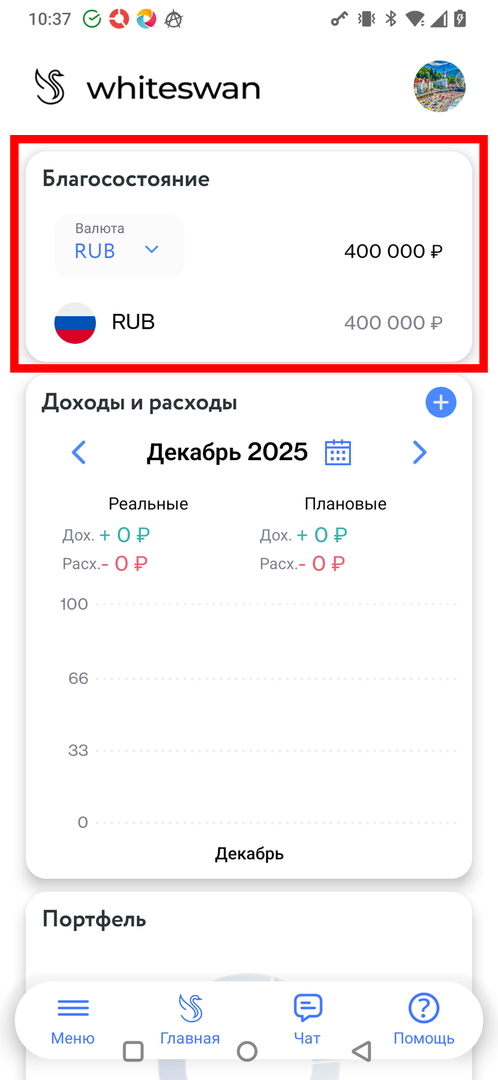
¶ Найдите блок «Благосостояние»
Нажмите на блок «Благосостояние» на главной странице, чтобы перейти к управлению вашими финансами.
¶ Раздел «Благосостояние»
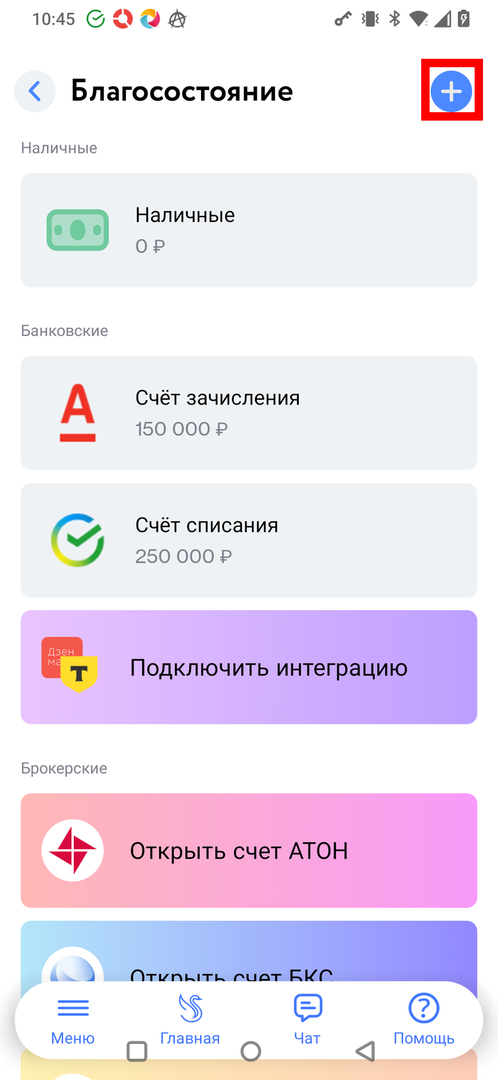
В разделе благосостояние отображаются ваши счета, активы и обязательства. Нажмите на синюю кнопку «+» в правом верхнем углу, чтобы добавить новый актив.
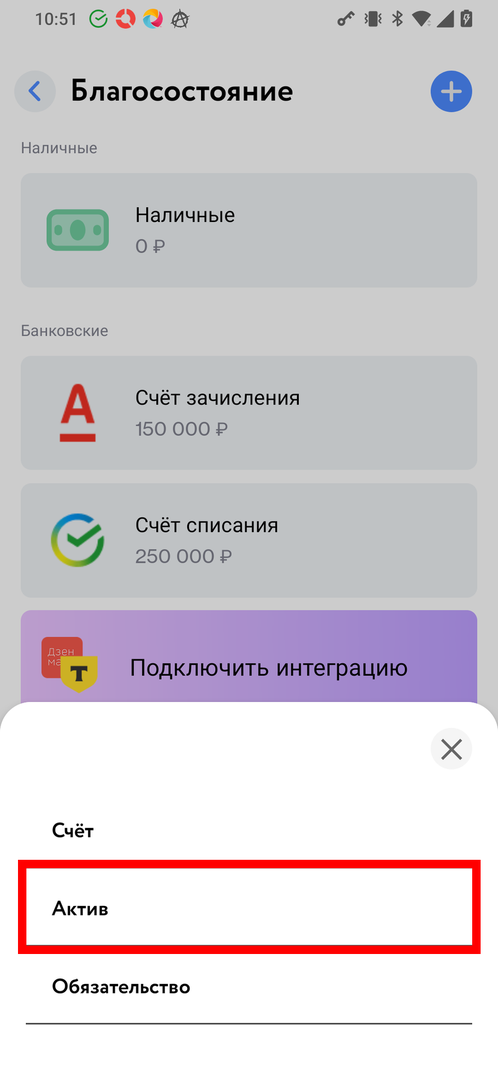
¶ Выберите «Актив»
Выберите пункт «Актив», чтобы открыть форму создания нового актива.
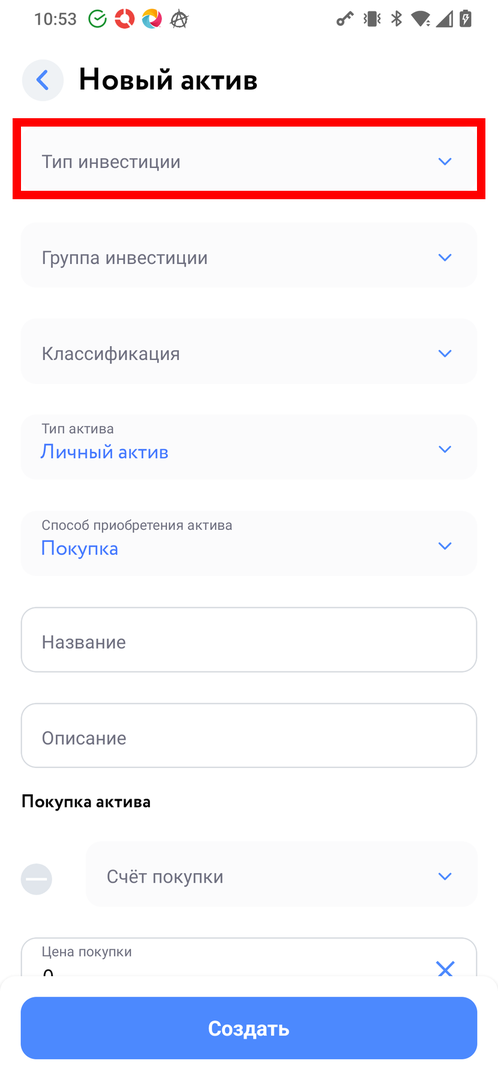
¶ Форма создания актива
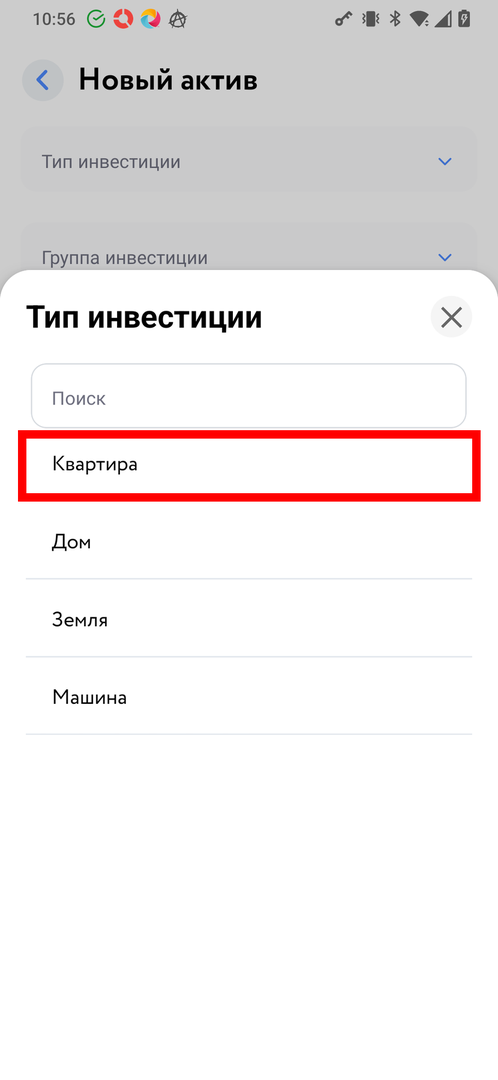
В открывшейся форме создания актива, начните с выбора типа инвестиции — нажмите на поле «Тип инвестиции».
¶ Выберите тип инвестиции
Выберите тип инвестиции из списка. Доступны варианты: Квартира, Дом, Земля, Машина. Также можно ввести своё название. Для примера выберем «Квартира».
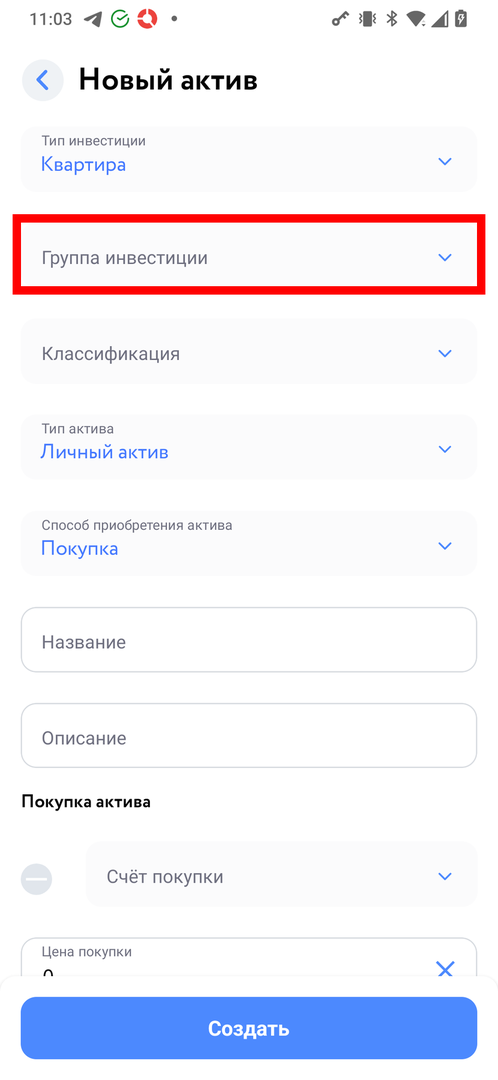
¶ Группа инвестиции
Теперь нажмите на поле «Группа инвестиции», чтобы указать категорию актива.
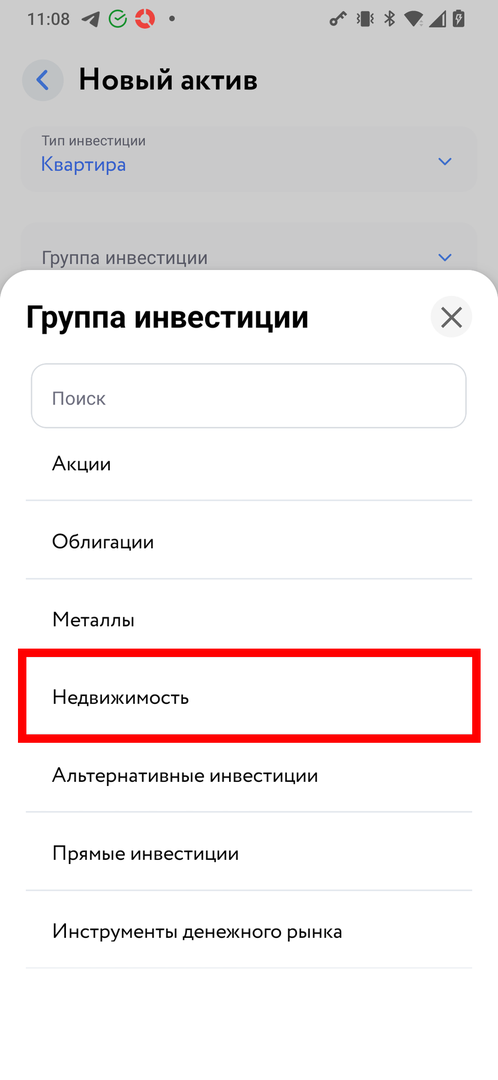
¶ Выберите группу
Выберите группу из списка. Для квартиры подходит «Недвижимость». Также доступны: Акции, Облигации, Металлы, Альтернативные инвестиции и другие. Можно ввести своё название группы.
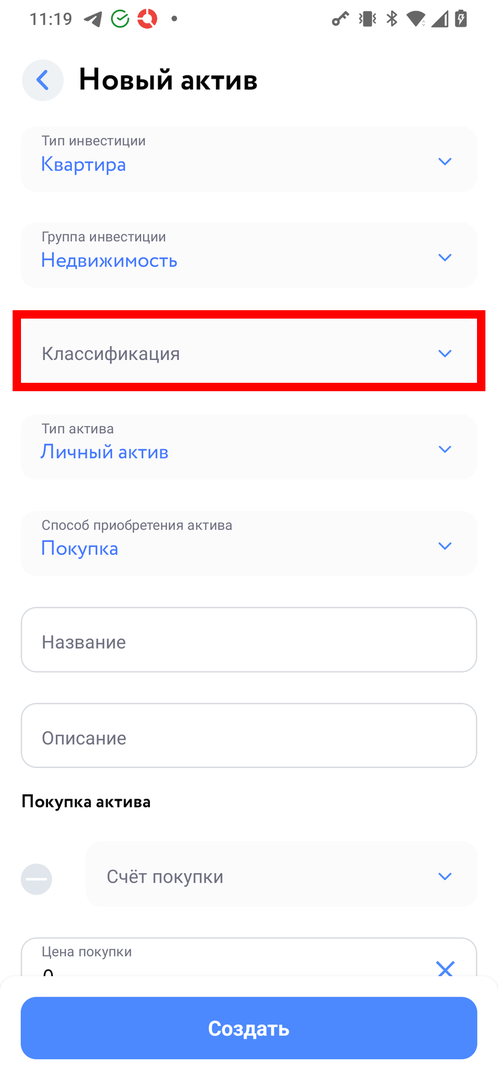
¶ Классификация
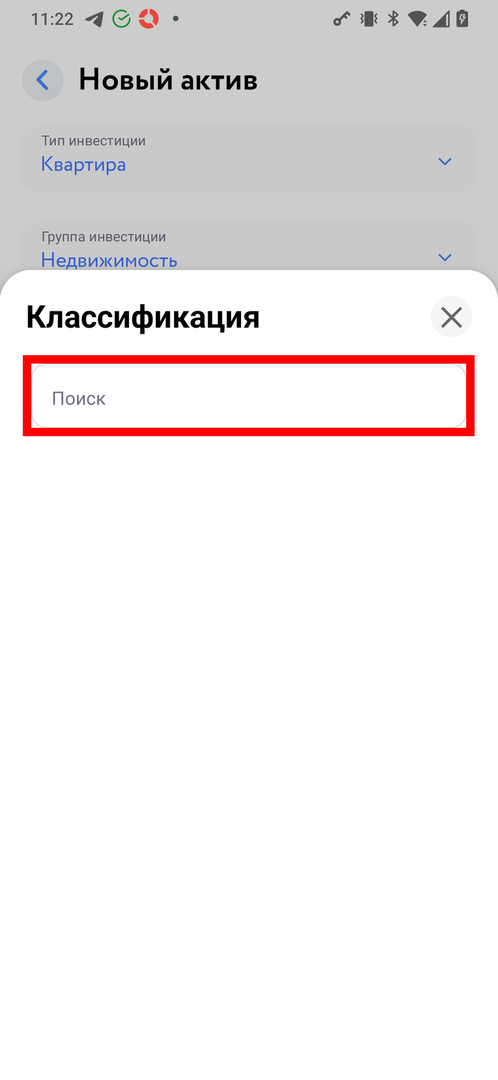
Нажмите на поле «Классификация», чтобы выбрать дополнительную категорию актива.
¶ Введите классификацию
Введите свою классификацию в поле ввода. Например, «Жилая» или «Коммерческая». После ввода она появится в списке для выбора.
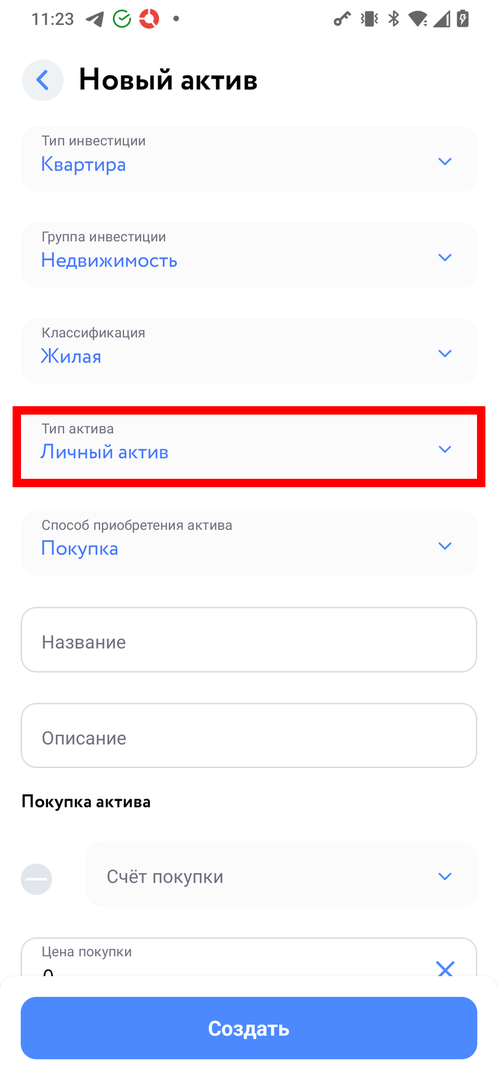
¶ Тип актива
Нажмите на поле «Тип актива». По умолчанию установлено «Личный актив», но можно выбрать другой вариант.
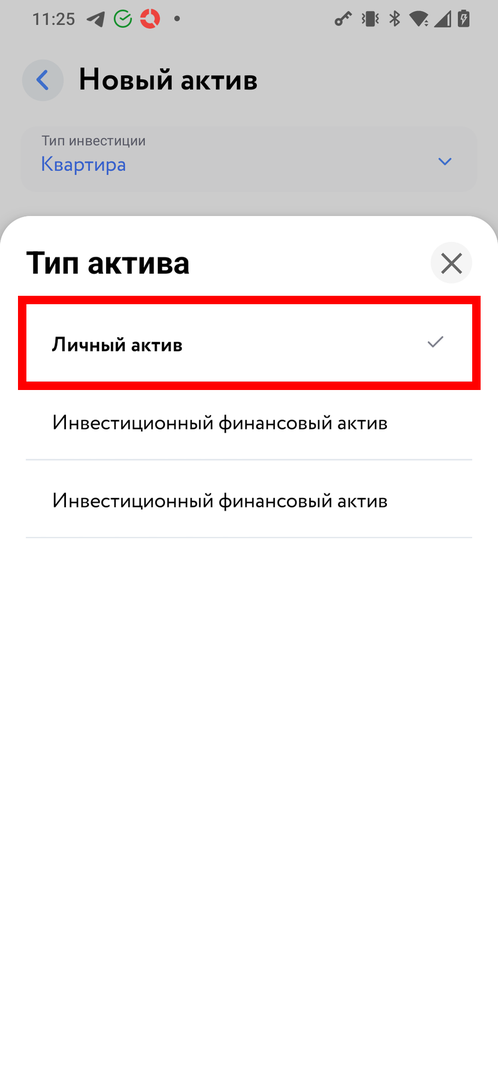
¶ Выберите тип актива
Выберите тип актива. «Личный актив» — для личного имущества. «Инвестиционный финансовый актив» — для биржевых и небиржевых инвестиций. Оставим «Личный актив».
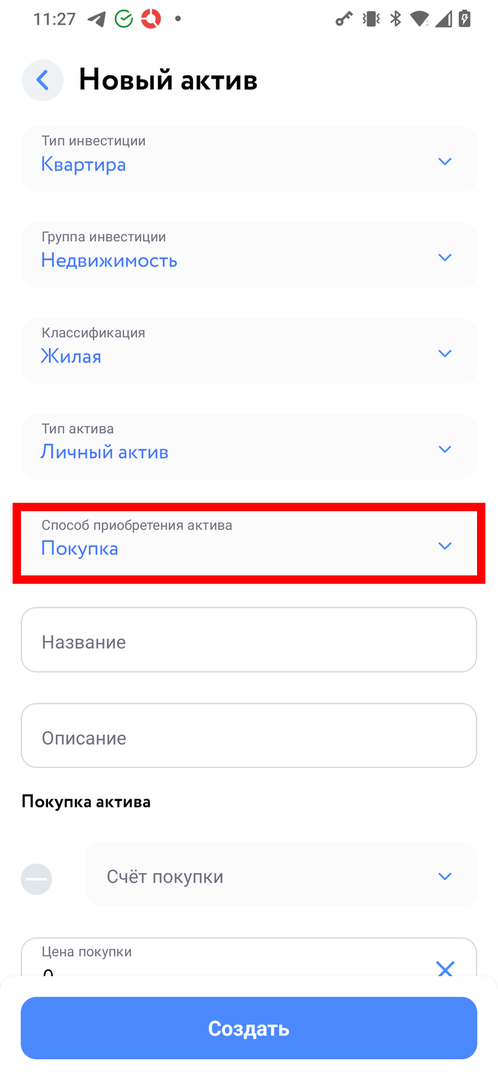
¶ Способ приобретения
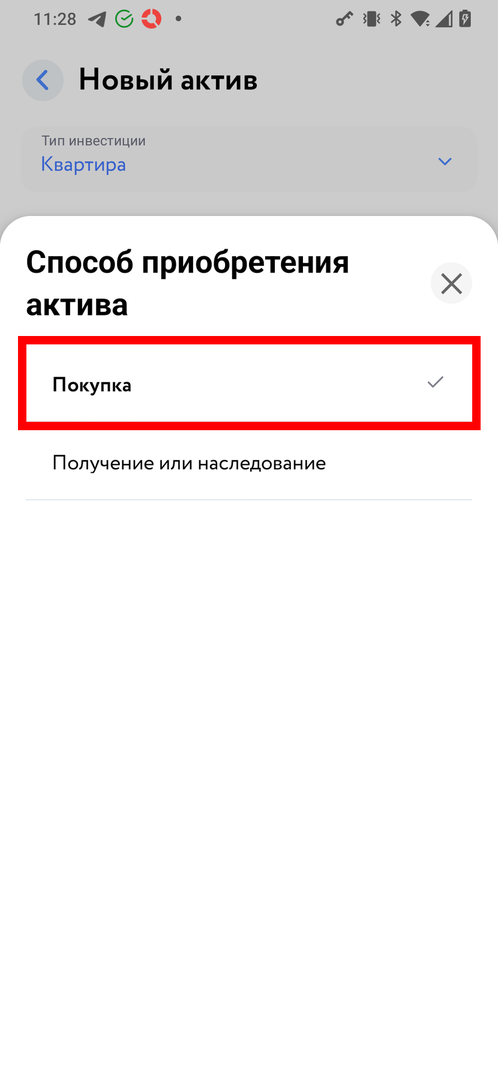
Нажмите на поле «Способ приобретения актива». По умолчанию выбрана «Покупка».
¶ Выберите способ приобретения
Выберите способ приобретения. «Покупка» — если актив был куплен. «Получение или наследование» — если получен в дар или по наследству. Оставим «Покупка».
¶ Название актива
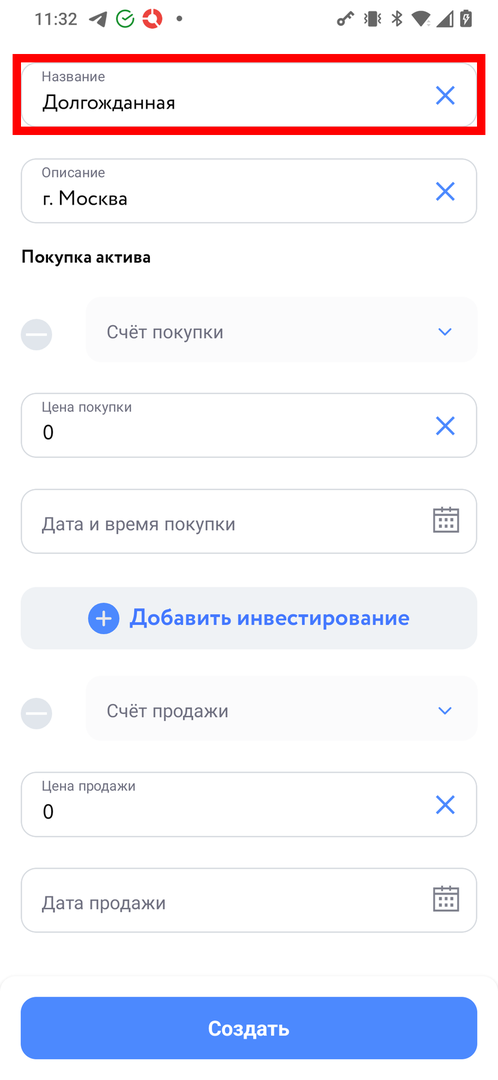
Введите название актива в поле «Название». Например, «Долгожданная» — так будет проще найти квартиру в списке.
¶ Описание актива
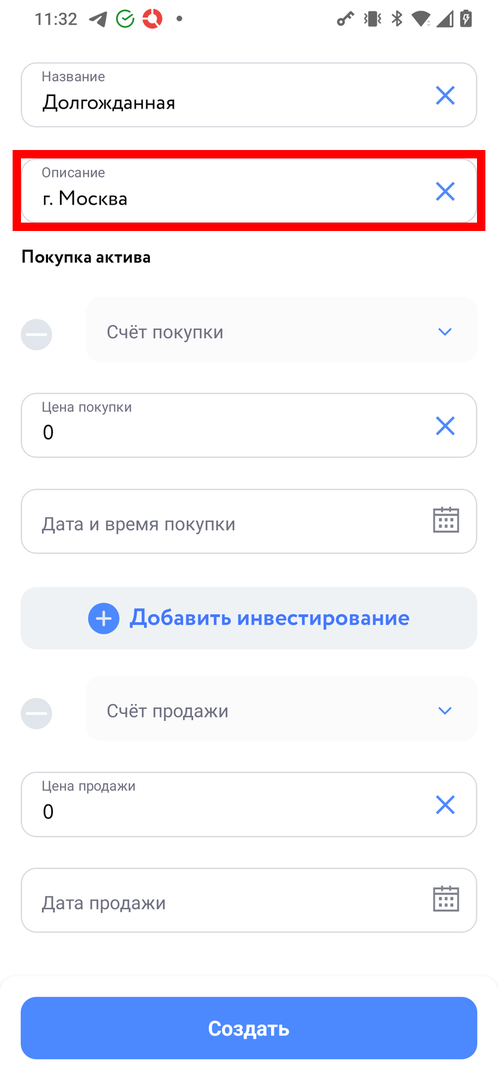
В поле «Описание» добавьте дополнительную информацию — адрес, район или особенности объекта. Это поможет быстрее находить нужный актив.
¶ Счёт покупки
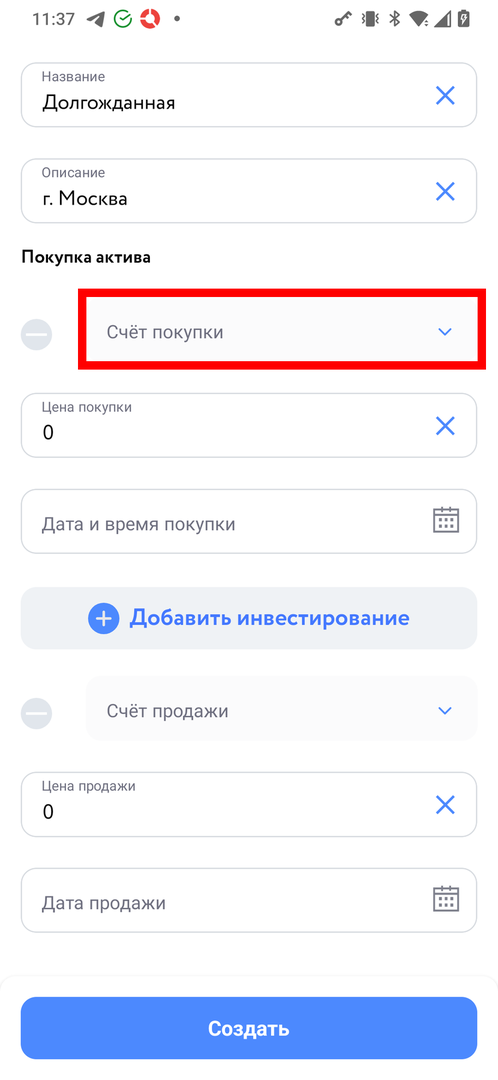
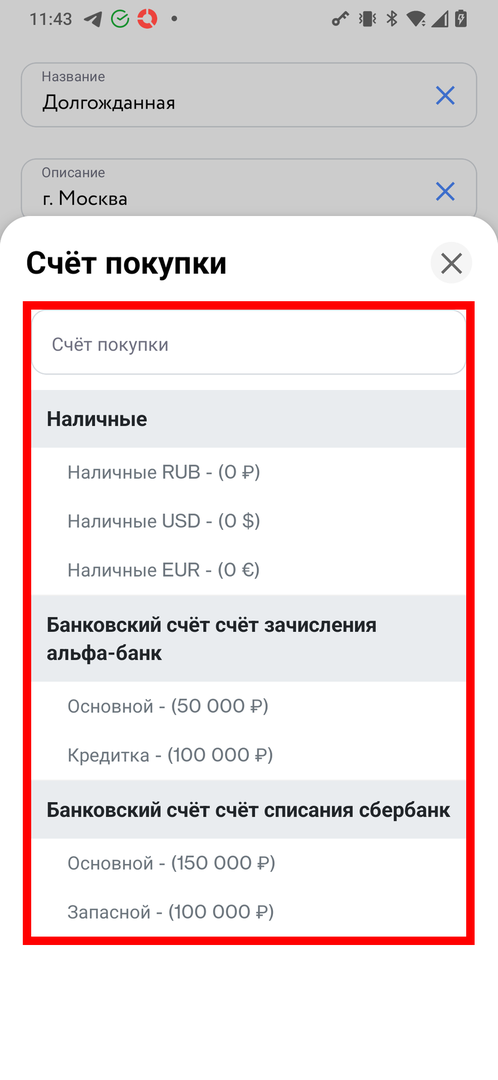
Нажмите на поле «Счёт покупки», чтобы выбрать счёт, с которого будут списаны средства за покупку актива.
¶ Выбор счёта
Откроется окно выбора счёта. Все счета сгруппированы по типу: наличные в разных валютах и банковские счета. Вы можете воспользоваться поиском, чтобы быстро найти нужный счёт.
¶ Цена и дата покупки
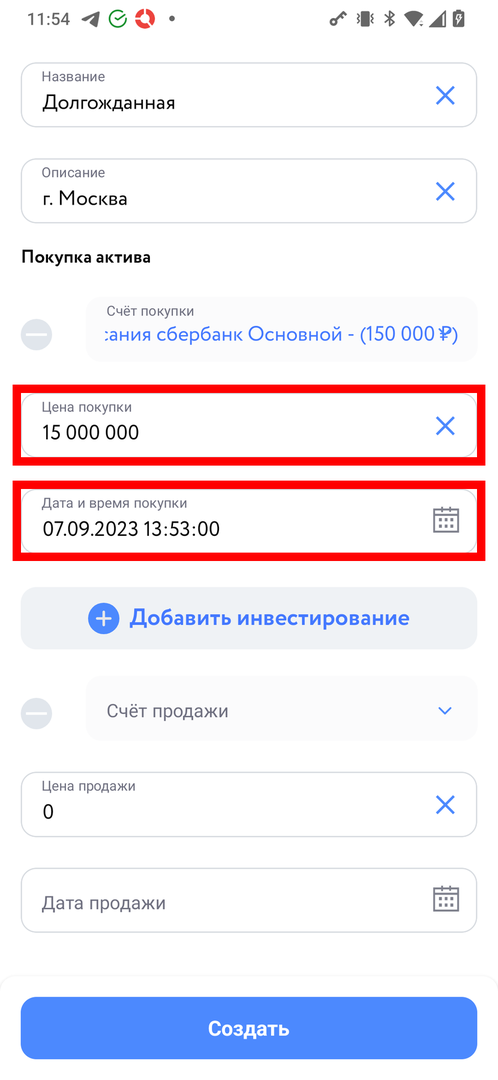
Укажите цену покупки актива и дату сделки. В поле «Цена покупки» введите сумму в рублях. В поле «Дата и время покупки» выберите дату приобретения — это важно для отслеживания истории и расчёта доходности.
¶ Добавить инвестирование
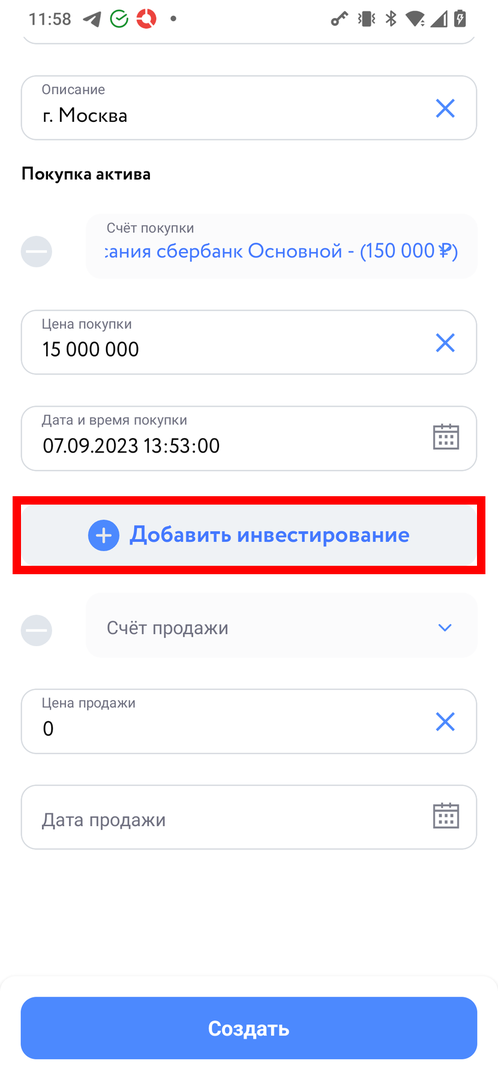
Если вы довносили средства в этот актив после покупки — например, делали ремонт или докупали оборудование — нажмите «Добавить инвестирование». Это позволит учесть все вложения и точнее рассчитать реальную стоимость актива.
¶ Данные о довнесении
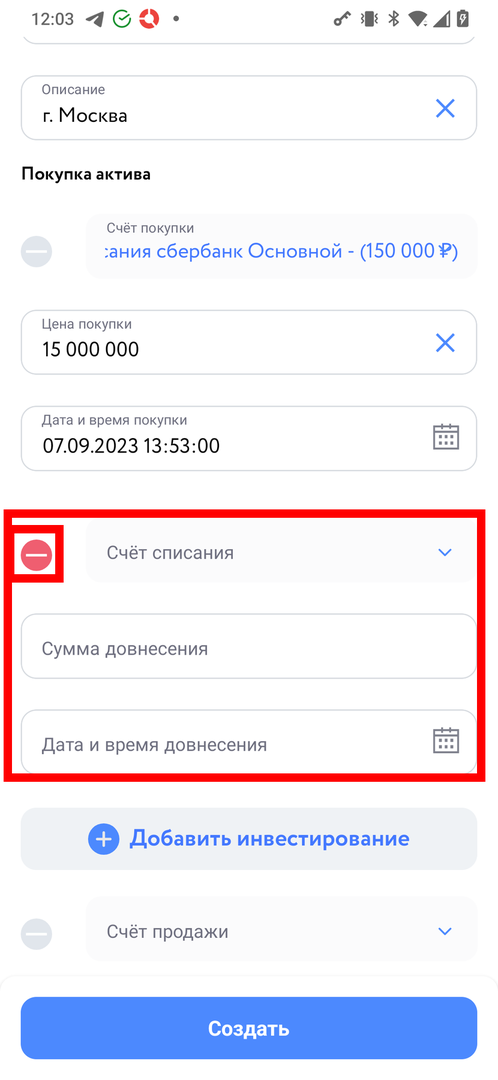
Заполните данные о довнесении: выберите счёт списания, укажите сумму и дату вложения. Вы можете добавить несколько довнесений. Чтобы удалить ненужное довнесение, нажмите красную кнопку «минус» слева от полей.
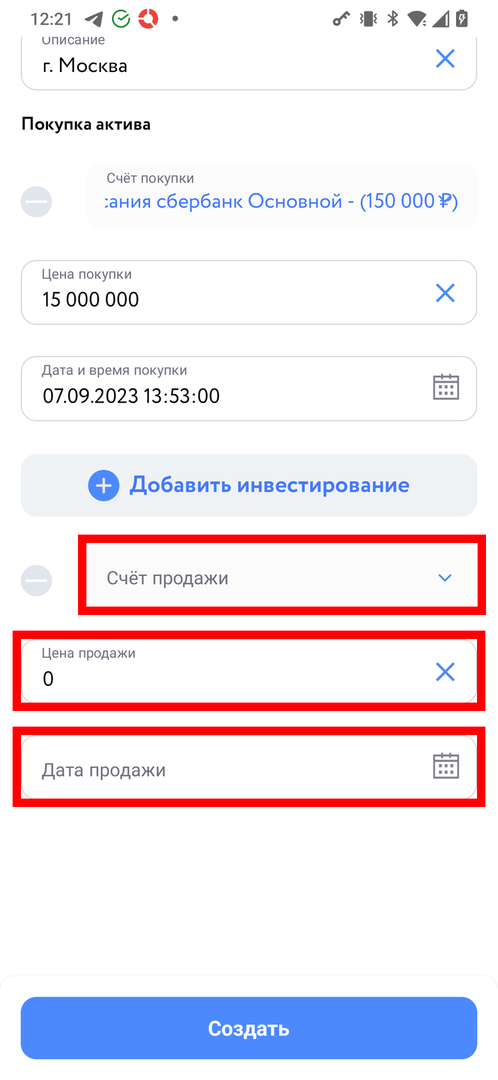
¶ Раздел продажи
В разделе продажи актива вы указываете данные о продаже: выберите счёт, на который поступят деньги от продажи, введите сумму, за которую продаёте актив, укажите дату и время сделки. Эти поля заполняются когда вы продаёте актив.
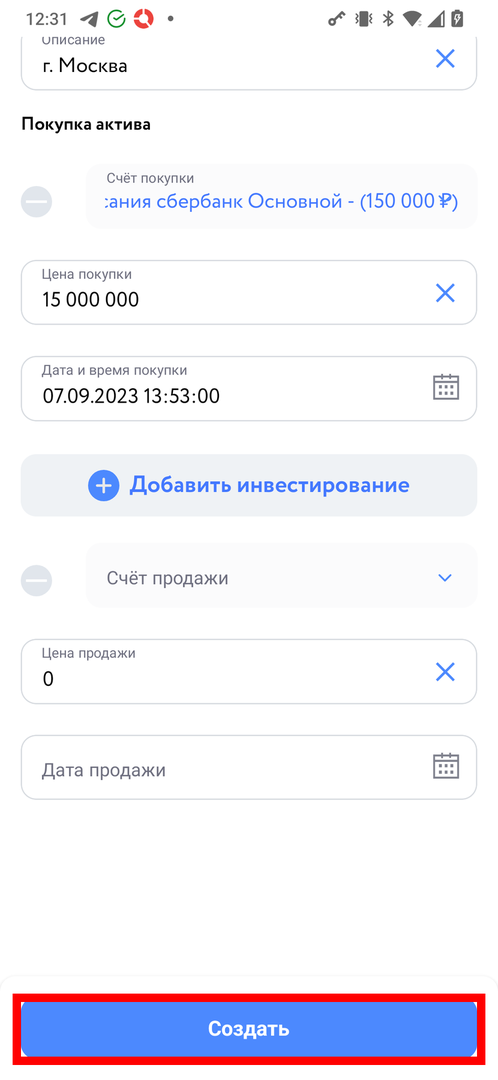
¶ Создать актив
После заполнения всех необходимых полей нажмите кнопку «Создать» внизу экрана. Актив будет добавлен в ваш список.
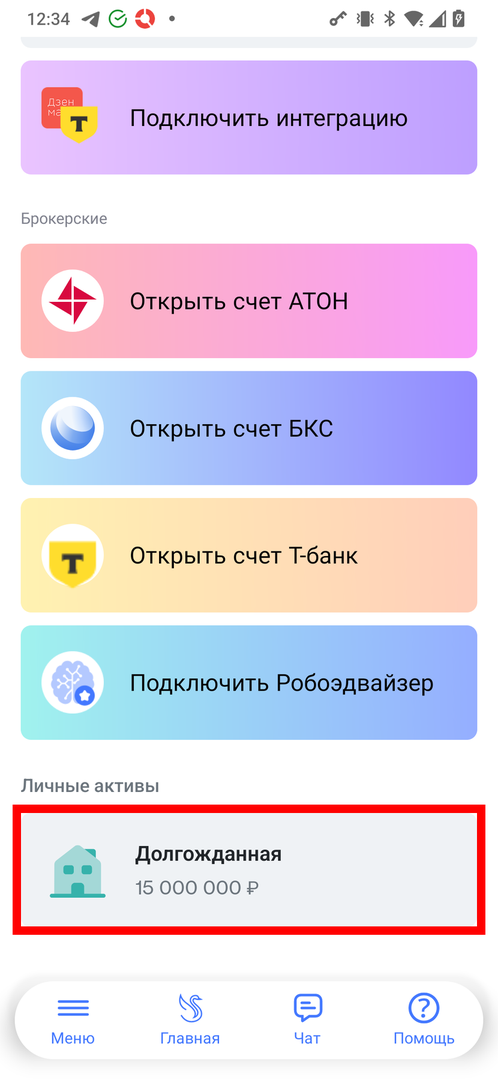
¶ Актив создан
Готово! Ваш актив «Долгожданная» появился в разделе «Личные активы». Здесь отображается название и текущая стоимость. Нажмите на актив, чтобы просмотреть детали или внести изменения.
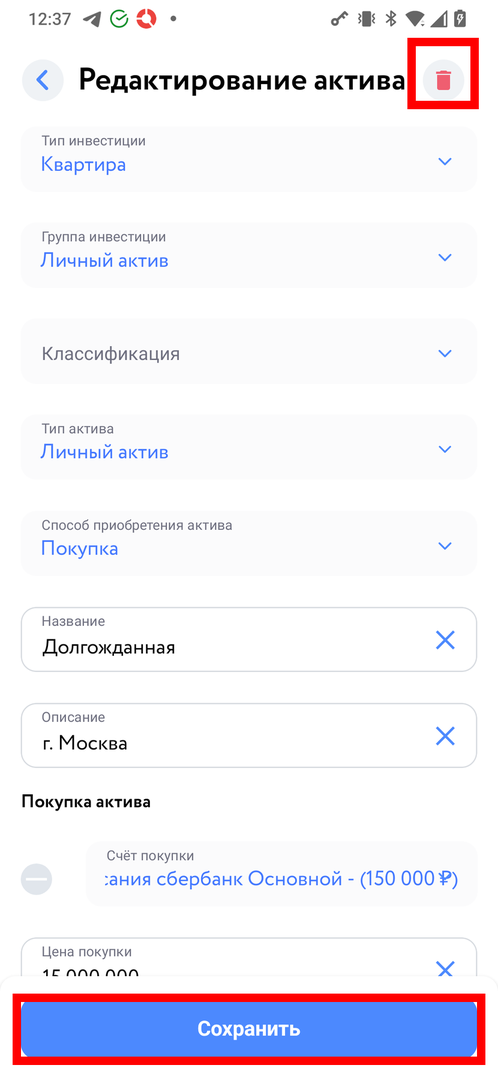
¶ Редактирование и удаление
Здесь вы можете изменить любые данные: название, описание, цену покупки и другие параметры. После внесения изменений нажмите «Сохранить» внизу экрана. Чтобы удалить актив, нажмите на иконку корзины в правом верхнем углу.
¶ Полезные советы
- Регулярно обновляйте стоимость — актуальные данные помогут точнее оценить ваше благосостояние
- Используйте довнесения — учитывайте все вложения в актив (ремонт, улучшения)
- Заполняйте описание — адрес, особенности помогут быстро найти нужный актив
- Отслеживайте продажи — фиксируйте продажи для анализа доходности инвестиций