¶ Добавление дохода в мобильном приложении
В этом руководстве вы узнаете, как добавлять и управлять доходами в мобильном приложении Whiteswan. Учёт доходов поможет вам отслеживать поступления денег и анализировать финансовую картину.
¶ Видео-инструкция
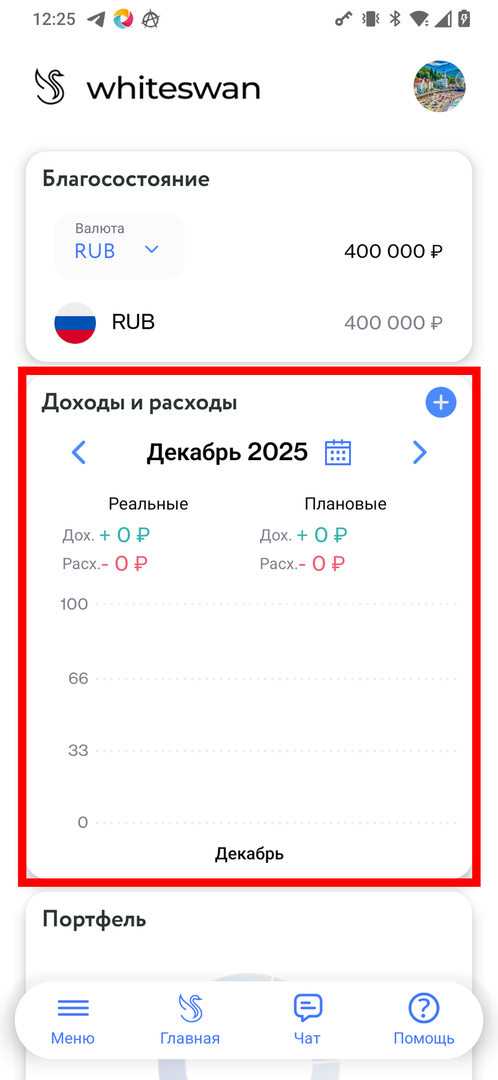
¶ Найдите блок «Доходы и расходы»
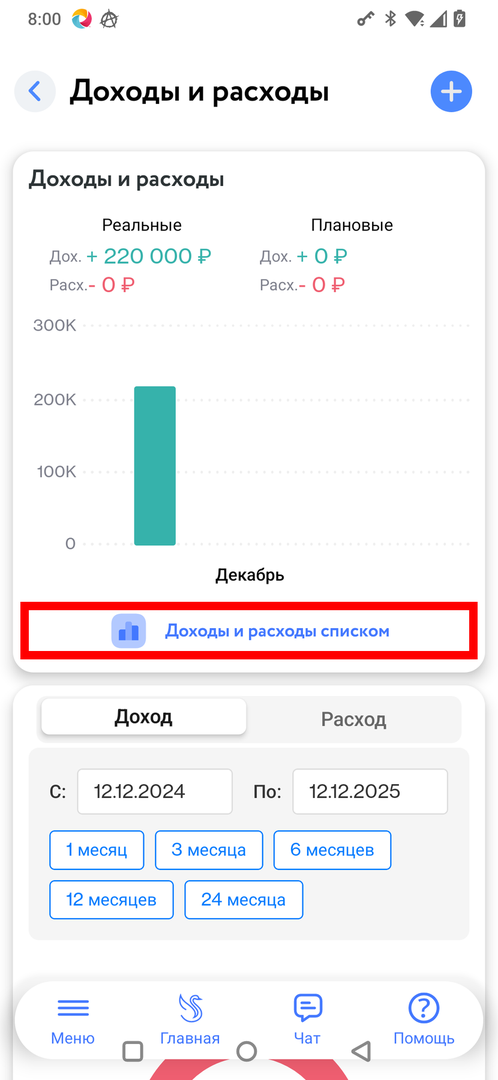
В блоке «Доходы и расходы» на главной странице вы видите сводку по реальным и плановым доходам и расходам за выбранный период. Диаграмма внизу показывает динамику.
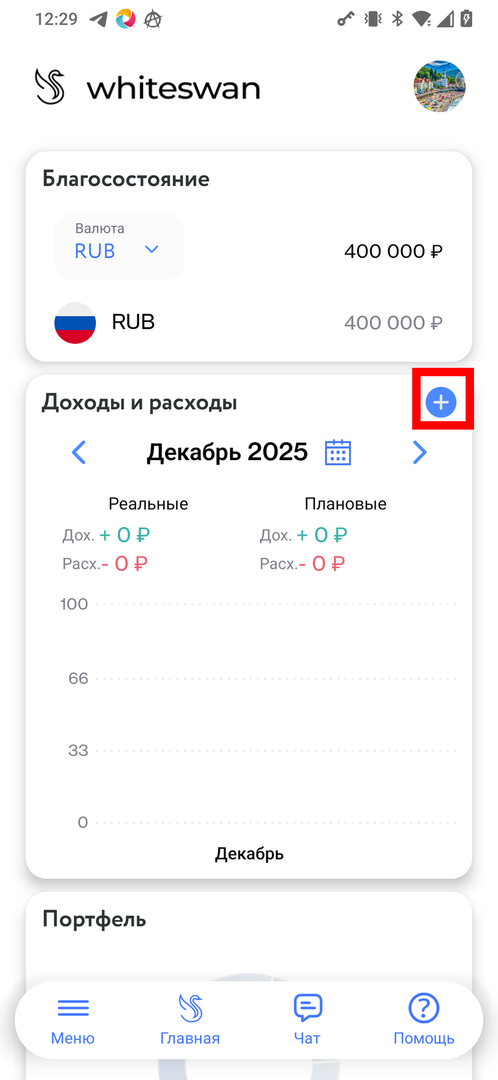
¶ Нажмите кнопку «+»
Чтобы добавить доход, нажмите на синюю кнопку «плюс» в правом верхнем углу блока «Доходы и расходы». Вы попадёте на экран создания новой операции.
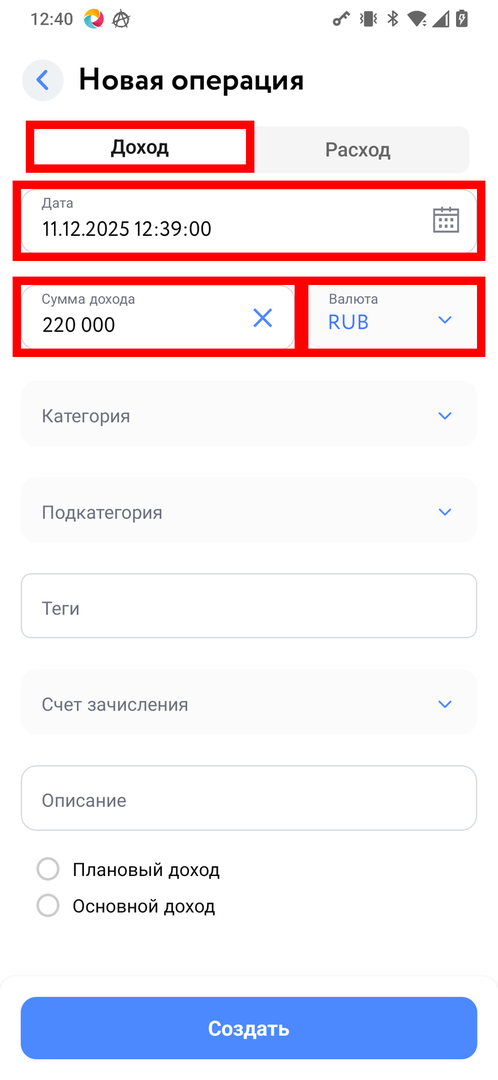
¶ Заполните основные данные
В форме новой операции вверху можно выбрать тип: «Доход» или «Расход». Сейчас нас интересует доход. Заполните дату операции, введите сумму и выберите валюту.
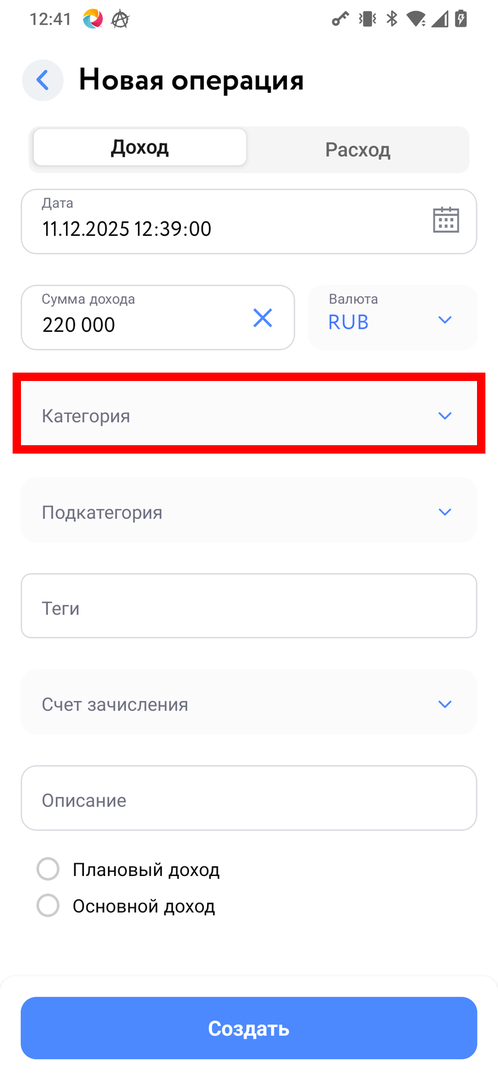
¶ Выберите категорию
Выберите категорию дохода. Это поможет классифицировать поступления для анализа.
¶ Укажите категорию из списка
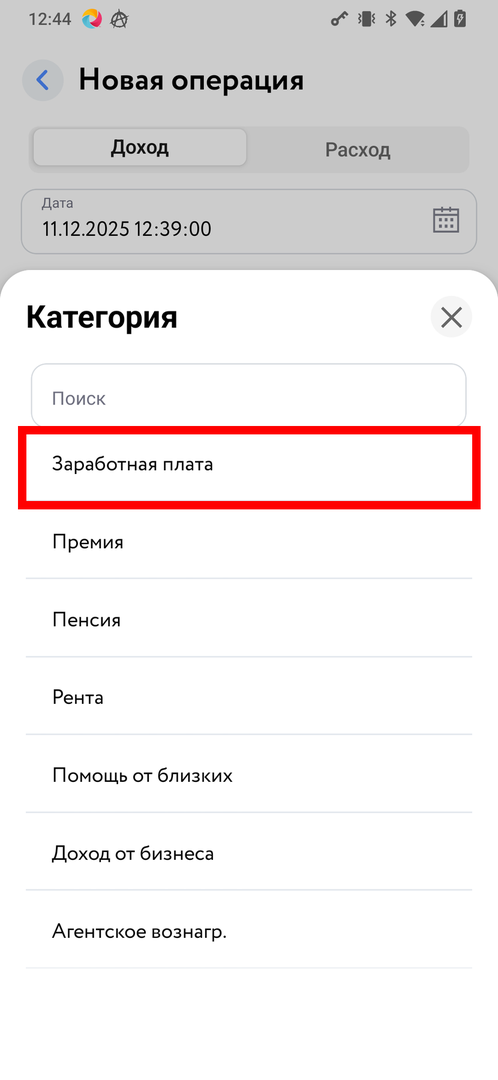
Выберите категорию из списка, например «Заработная плата». Если нужной категории нет, введите её название в поле ввода — система создаст новую.
¶ Добавьте подкатегорию
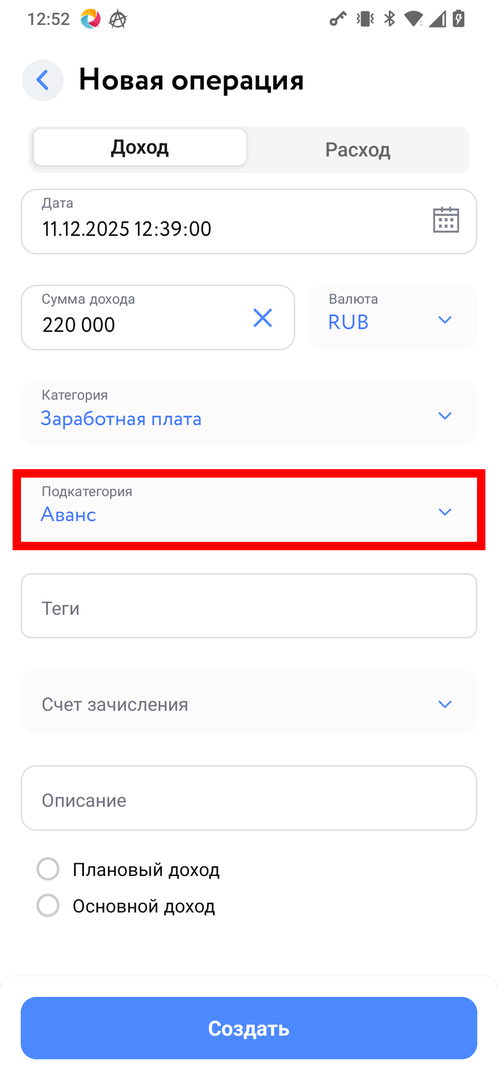
Подкатегория позволяет детализировать доход. Например, для зарплаты можно указать «Аванс» или «Основная часть». Просто введите своё название — готового списка здесь нет.
¶ Добавьте теги
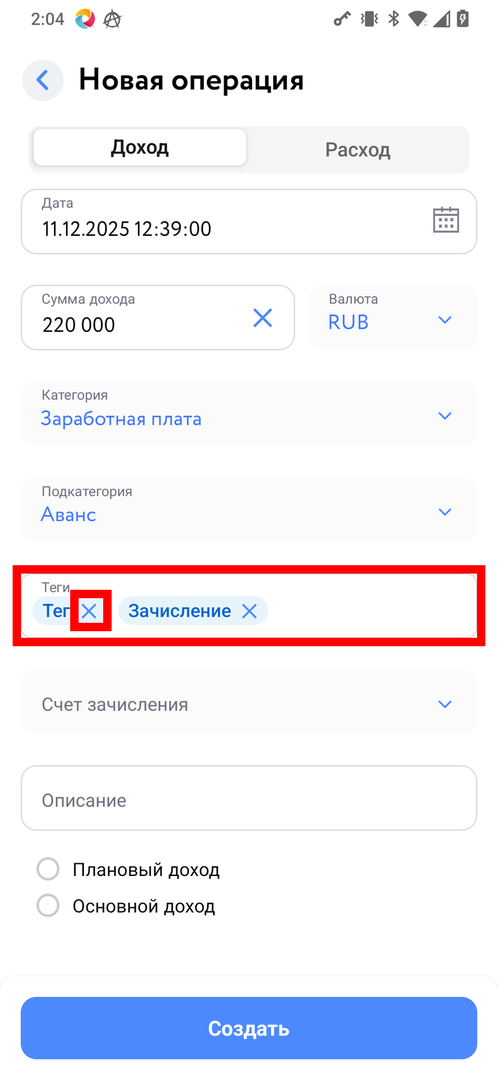
Теги помогают маркировать операции для поиска. Можно добавить неограниченное количество тегов. Чтобы удалить тег, нажмите на крестик рядом с ним.
¶ Выберите счёт зачисления
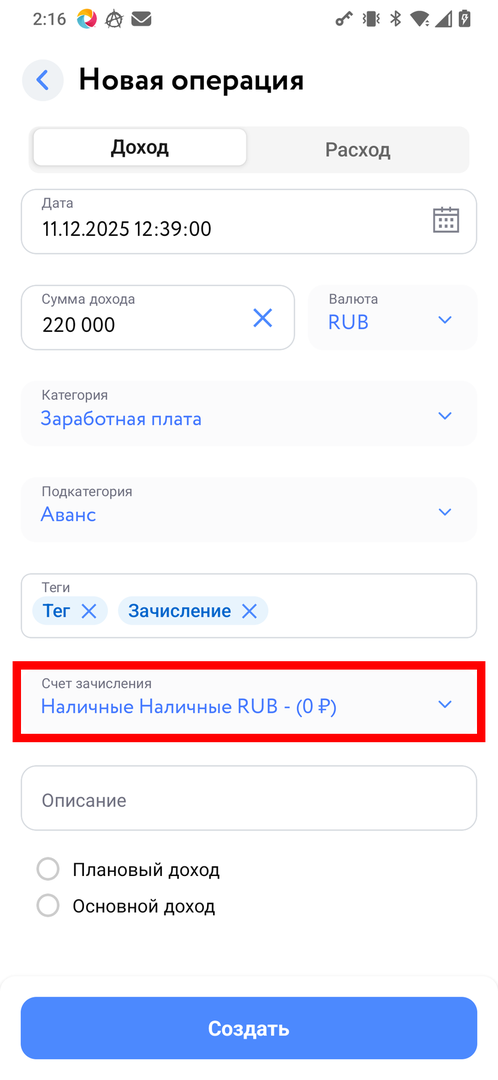
Укажите счёт зачисления — куда поступят деньги. Выберите из списка ваших счетов, например «Наличные» или банковскую карту.
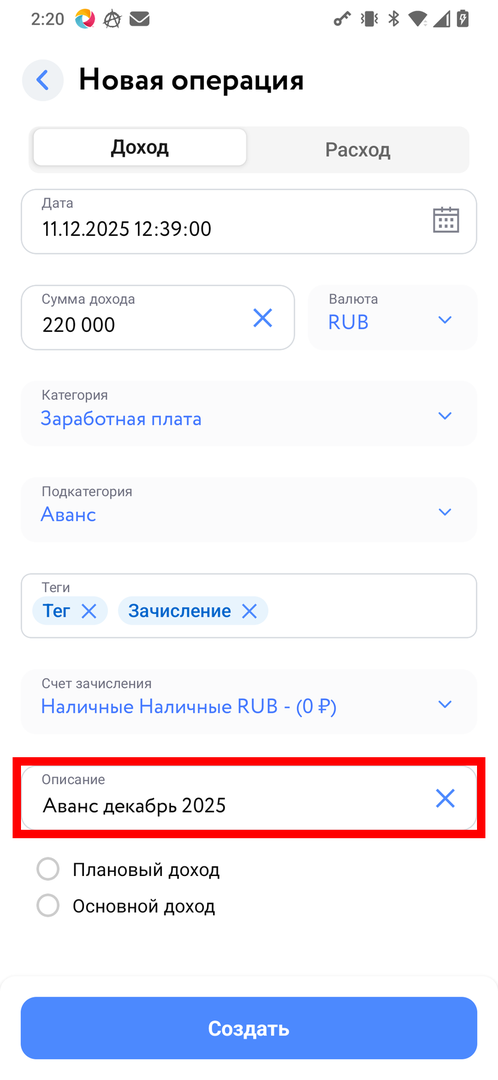
¶ Добавьте описание
В поле «Описание» можно добавить комментарий к операции — например, «Аванс декабрь 2025». Это поможет вспомнить детали позже.
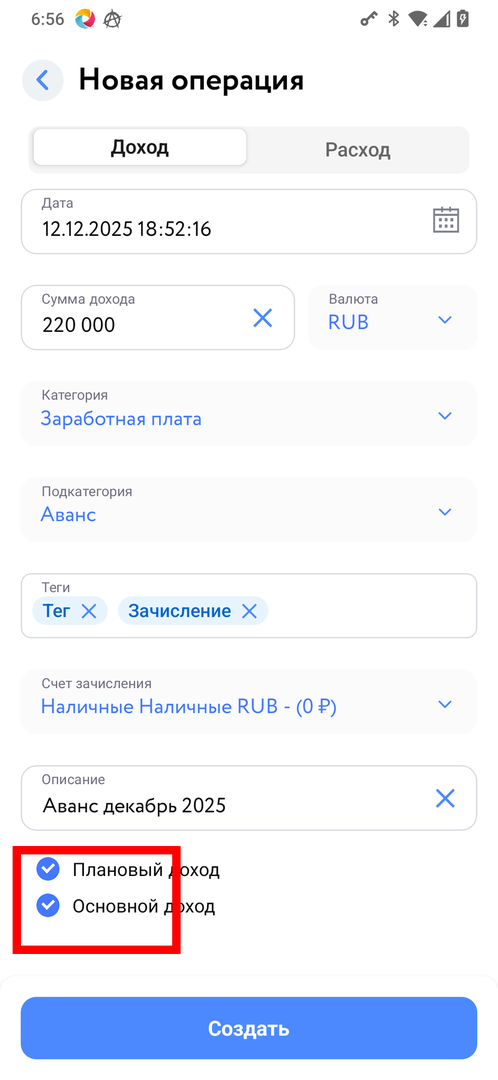
¶ Настройте чекбоксы
Внизу формы находятся два важных чекбокса. Первый — «Плановый доход». Отметьте его, если этот доход был запланирован. Второй — «Основной доход». Отметьте его для стабильных источников дохода: зарплата, пенсия, регулярные выплаты.
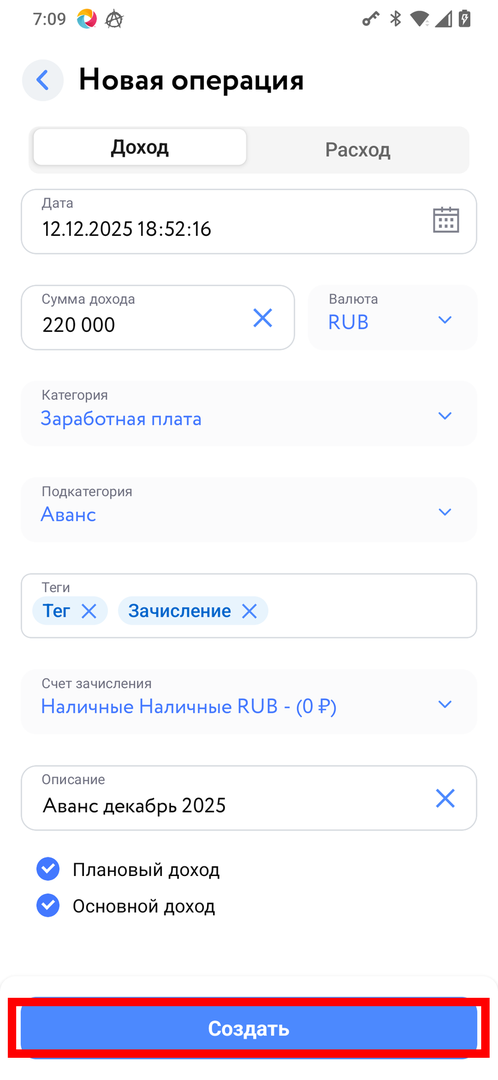
¶ Создайте доход
Когда все поля заполнены, нажмите кнопку «Создать» внизу экрана. Доход будет сохранён и отразится в вашей финансовой статистике.
¶ Проверьте благосостояние
На главной странице обратите внимание на блок «Благосостояние» — баланс счёта увеличился на сумму добавленного дохода.
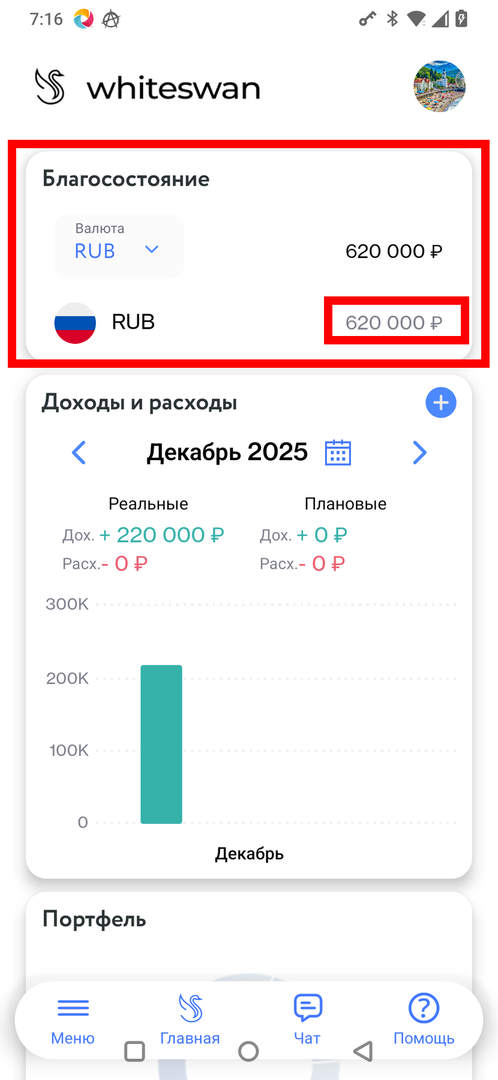
¶ Проверьте блок «Доходы и расходы»
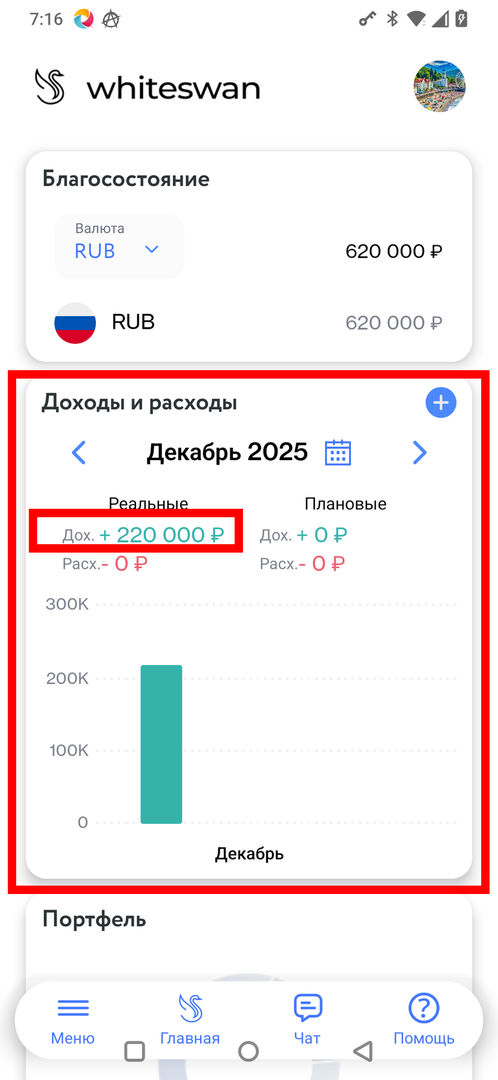
В блоке «Доходы и расходы» также отразились изменения. В колонке «Реальные» теперь отображается ваш доход. На диаграмме появился столбик, показывающий сумму дохода за декабрь.
¶ Откройте детальный экран
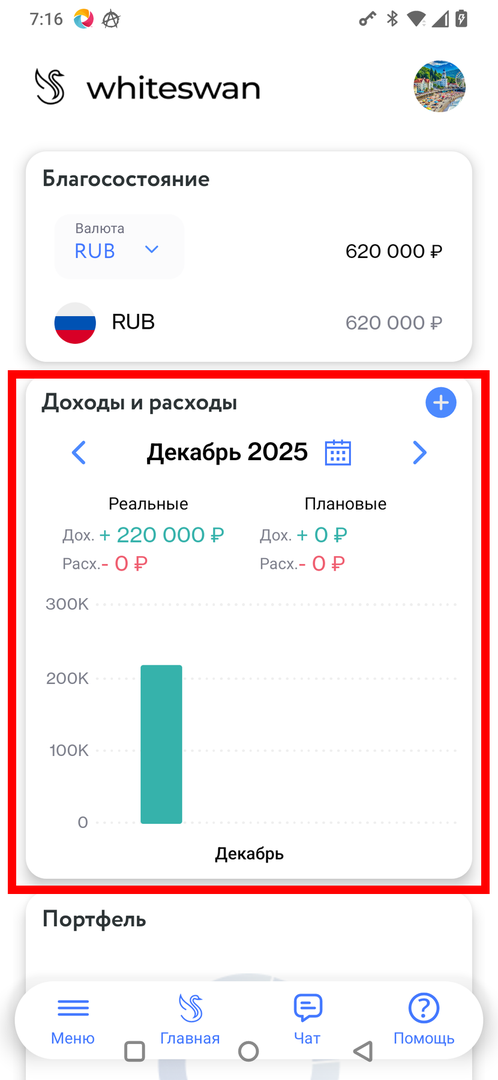
Чтобы посмотреть детальную информацию о доходах и расходах, нажмите на блок «Доходы и расходы». Откроется более детальный экран ваших операций.
¶ Экран «Доходы и расходы»
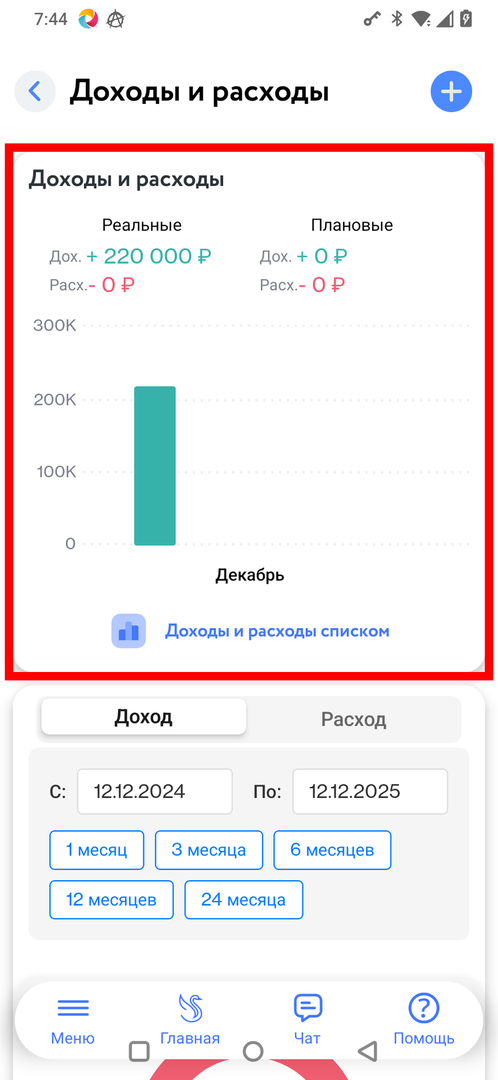
На экране «Доходы и расходы» вы видите реальные и плановые доходы и расходы за текущий месяц.
¶ Круговая диаграмма
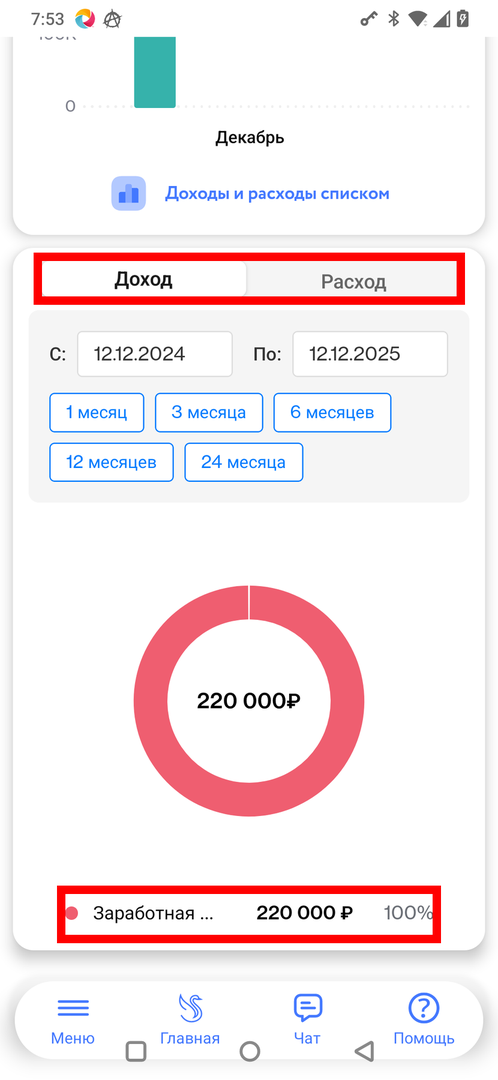
Прокрутив экран вниз, вы увидите круговую диаграмму доходов. Переключатель вверху позволяет выбрать между доходами и расходами. Можно задать период и фильтровать данные.
¶ Откройте список операций
Чтобы увидеть все операции в виде списка, нажмите на ссылку «Доходы и расходы списком» внизу блока.
¶ Список операций
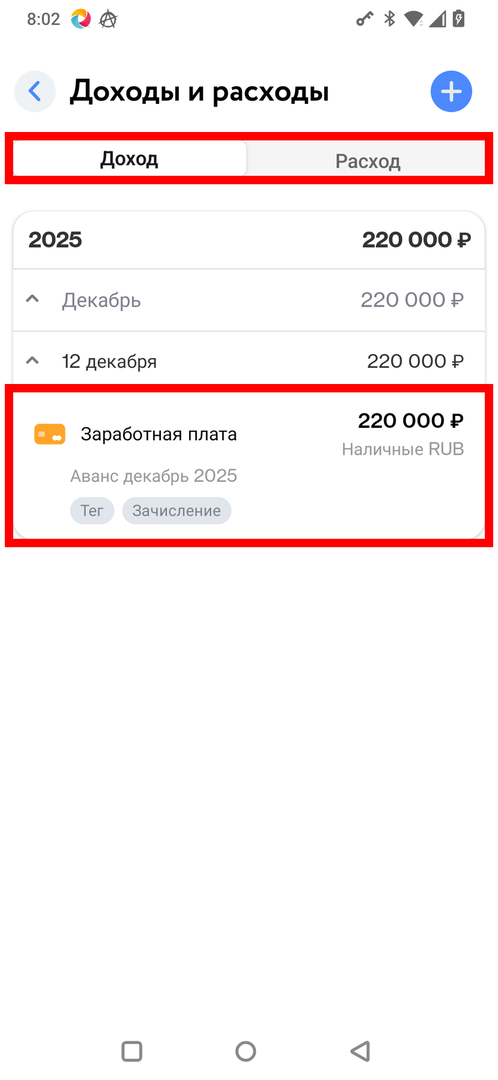
На экране со списком всех операций вверху переключатель позволяет фильтровать доходы или расходы. Операции сгруппированы по годам, месяцам и дням.
¶ Редактирование и удаление
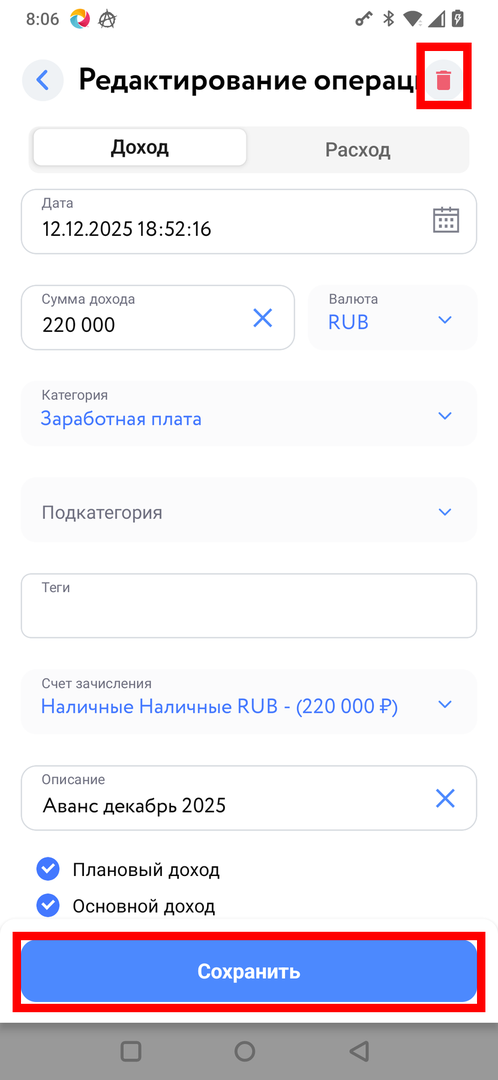
На экране редактирования операции можно изменить любые данные. После внесения изменений нажмите кнопку «Сохранить». Чтобы удалить операцию, нажмите на иконку корзины в правом верхнем углу.
¶ Полезные советы
- Используйте категории — это поможет анализировать структуру доходов
- Добавляйте теги — для быстрого поиска операций
- Отмечайте плановые доходы — для отслеживания выполнения финансового плана
- Разделяйте основные и дополнительные доходы — для анализа стабильности поступлений