¶ Подключение интеграций в мобильном приложении
В этом руководстве вы узнаете, как подключить интеграции в мобильном приложении Whiteswan. Интеграции позволяют автоматически загружать данные из других сервисов — например, из Дзенмани или Т-Инвестиций. Вместо ручного ввода операций, приложение само синхронизирует ваши счета, транзакции и портфель.
¶ Видео-инструкция
¶ Два способа подключения интеграций
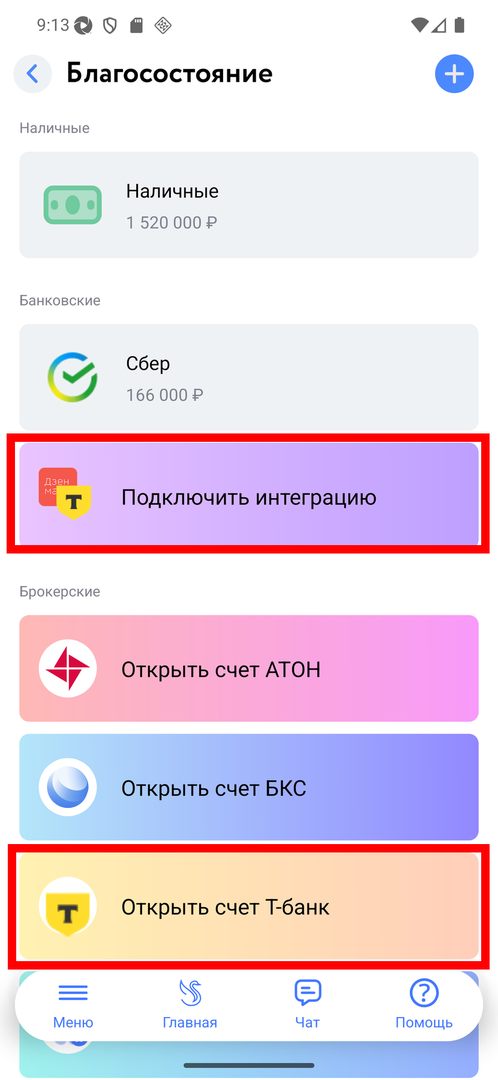
Подключить интеграции можно двумя способами. Первый — прямо из раздела благосостояние, где есть кнопка подключить интеграцию. Здесь же можно открыть брокерский счёт в партнёрских банках. Второй способ — через настройки профиля.
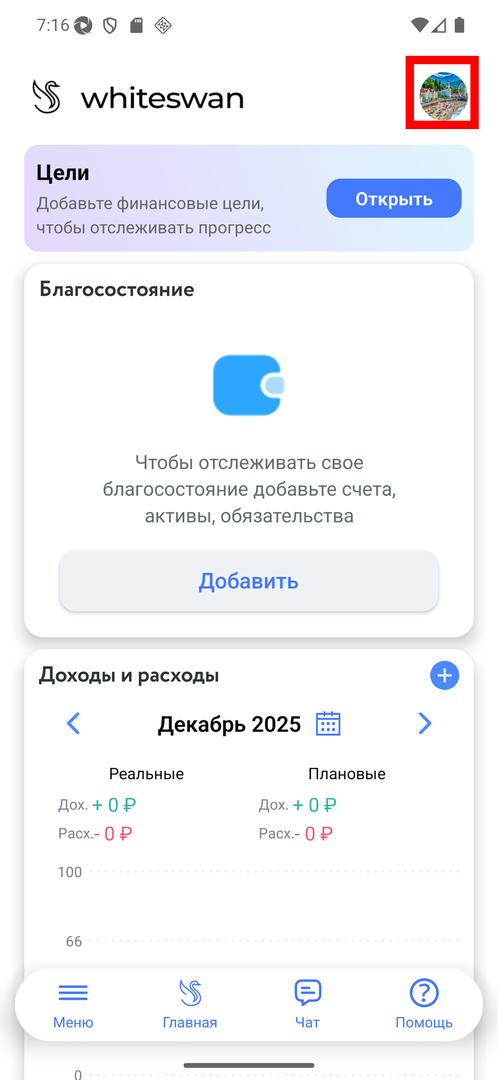
¶ Откройте настройки профиля
В правом верхнем углу главного экрана находится иконка профиля — именно здесь хранятся все настройки аккаунта и раздел интеграций.
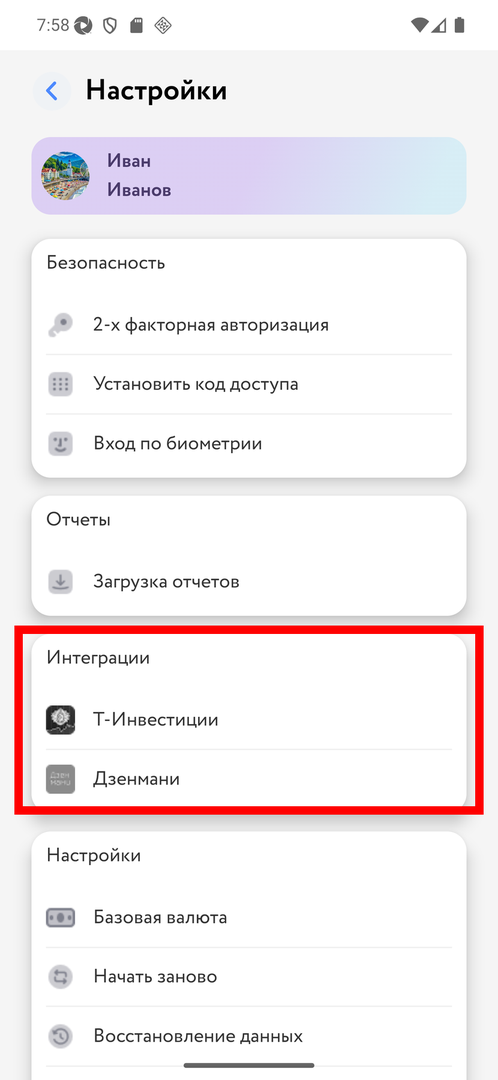
¶ Раздел интеграции
В настройках есть раздел интеграции. Здесь можно подключить внешние сервисы для автоматической загрузки данных — Т-Инвестиции для брокерского портфеля и Дзенмани для учёта расходов.
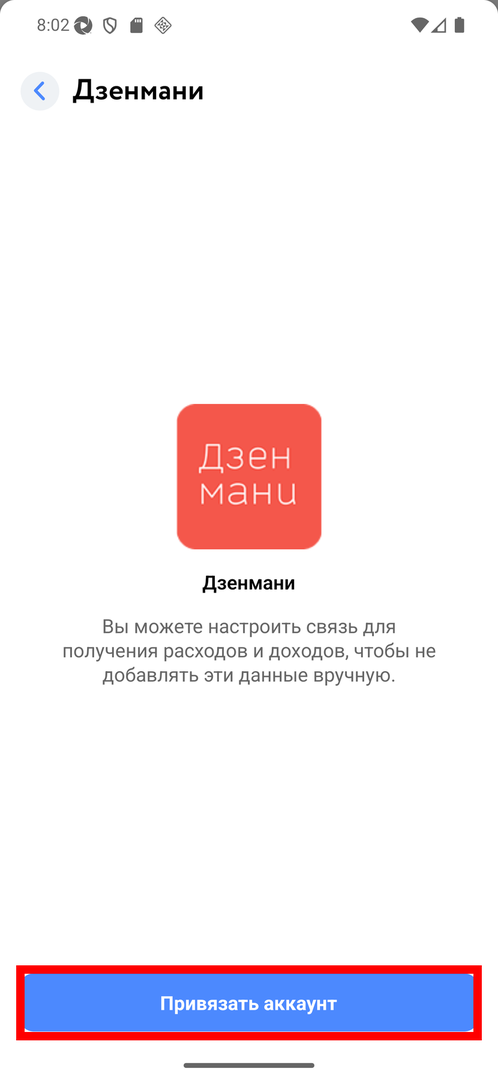
¶ Подключение Дзенмани
Начнём с Дзенмани — это популярный сервис для учёта личных финансов. Если вы уже ведёте там бюджет, все данные можно импортировать в Whiteswan. Для подключения используем кнопку привязать аккаунт.
¶ Авторизация в Дзенмани
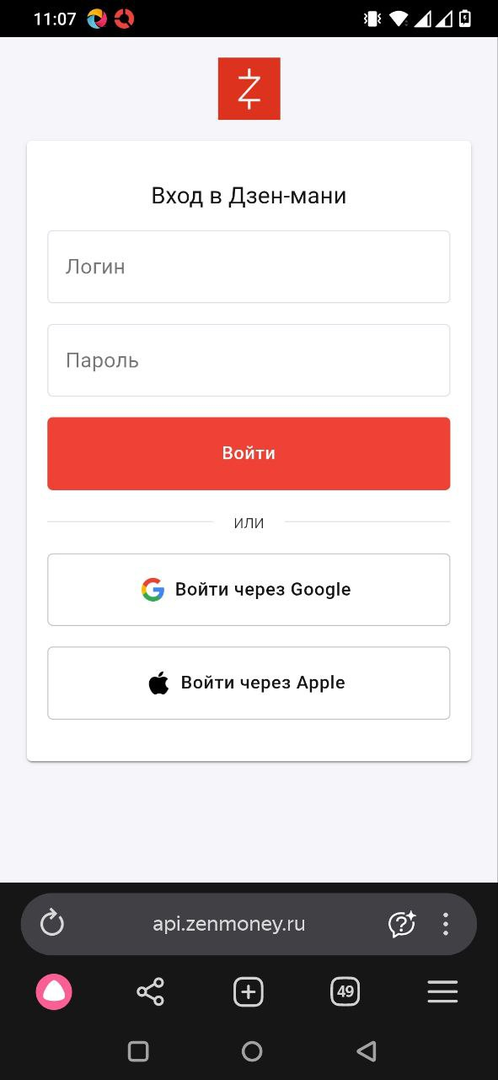
Открывается страница авторизации Дзенмани. Здесь нужно войти в свой аккаунт — можно использовать логин и пароль, либо авторизоваться через Google или Apple.
¶ Данные из Дзенмани
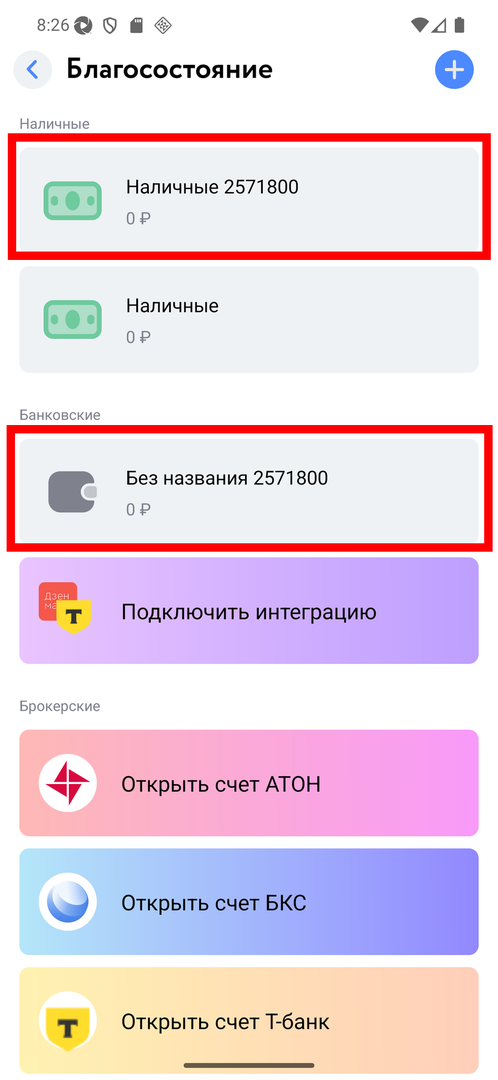
После успешной авторизации все счета из Дзенмани появляются в разделе благосостояние. Помимо самих счетов, синхронизируются и операции — все доходы и расходы автоматически попадают в соответствующие разделы приложения.
¶ Дзенмани подключён
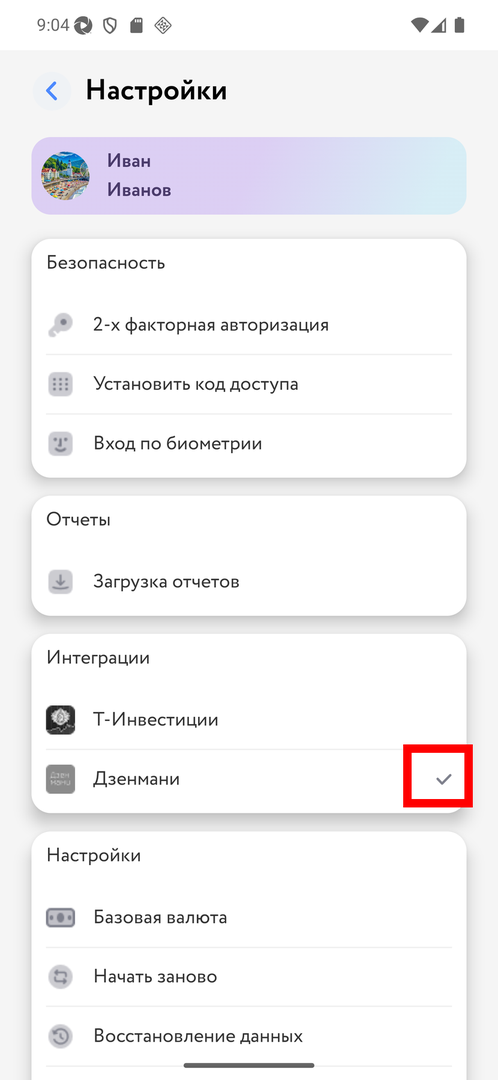
Возвращаемся в настройки — теперь напротив Дзенмани появилась галочка. Это означает, что интеграция успешно подключена и данные синхронизируются автоматически.
¶ Подключение Т-Инвестиций
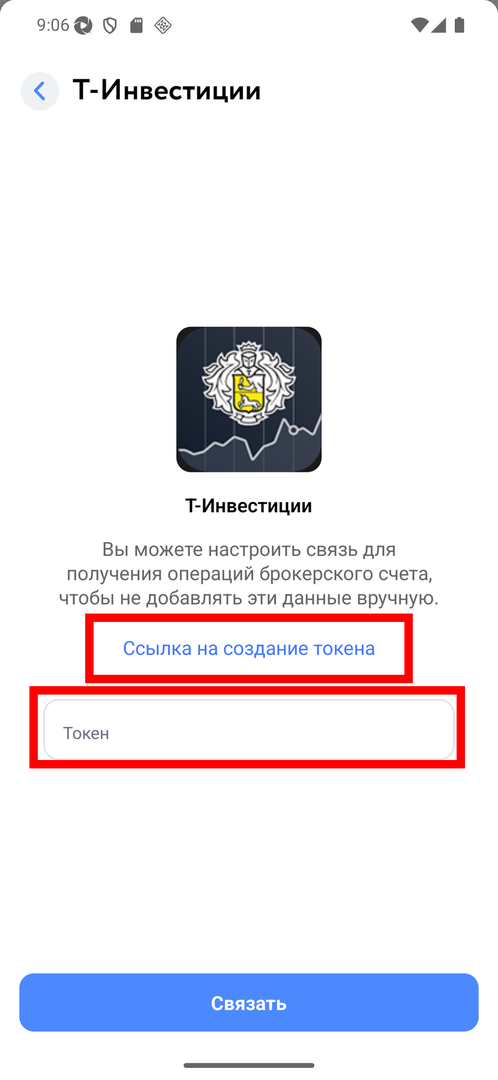
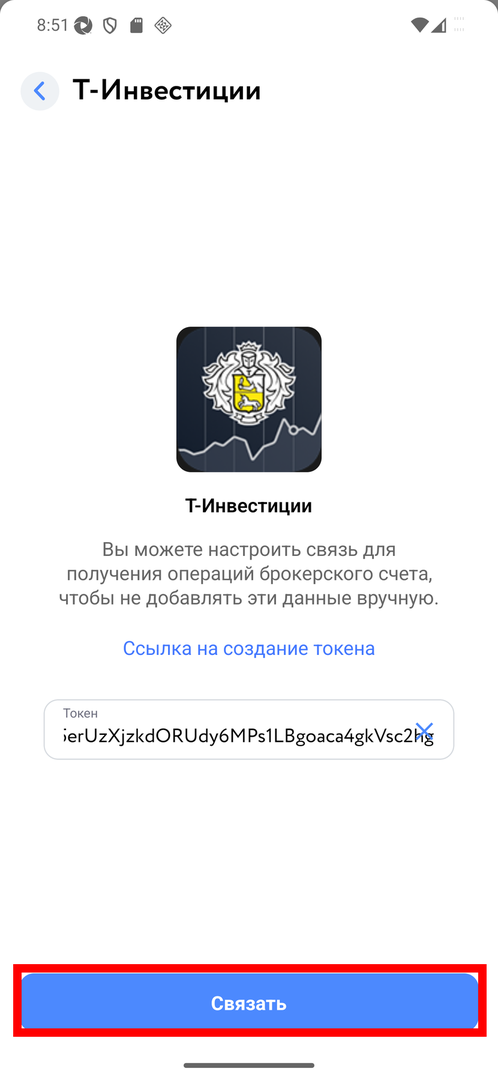
Для подключения Т-Инвестиций нужен токен доступа. Если он уже есть — вставляем в поле. Если нет — переходим по ссылке и создаём на сайте брокера. Там доступно три вида токенов: readonly для просмотра портфеля и котировок, full-access с полным доступом включая торговлю, и токен к конкретному счёту. Для синхронизации с Whiteswan достаточно readonly-токена.
¶ Связать интеграцию
После того как токен введён в поле, нажимаем кнопку связать для подключения интеграции.
¶ Т-Инвестиции подключены
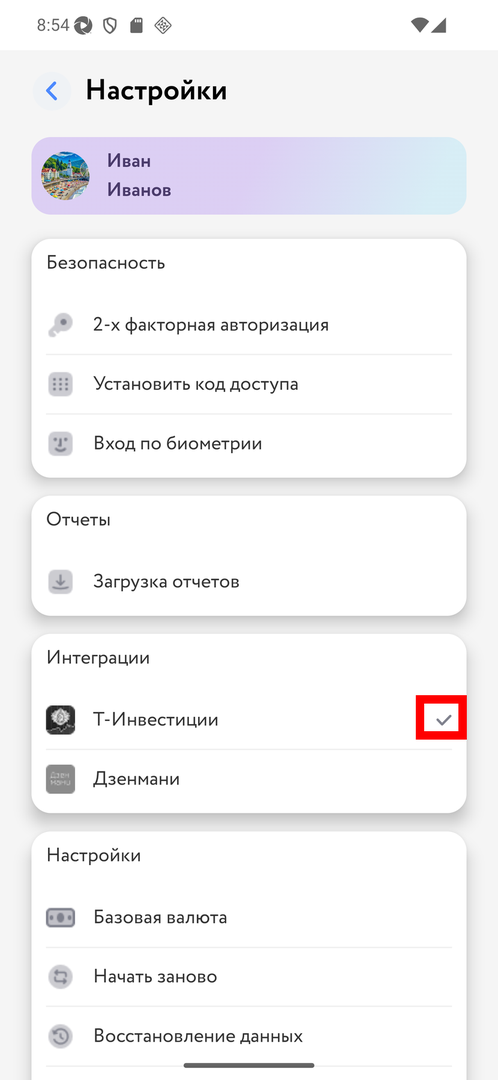
Интеграция успешно подключена — напротив Т-Инвестиций появилась галочка. Теперь данные брокерского счёта будут автоматически синхронизироваться с приложением.
¶ Блок портфель на главном экране
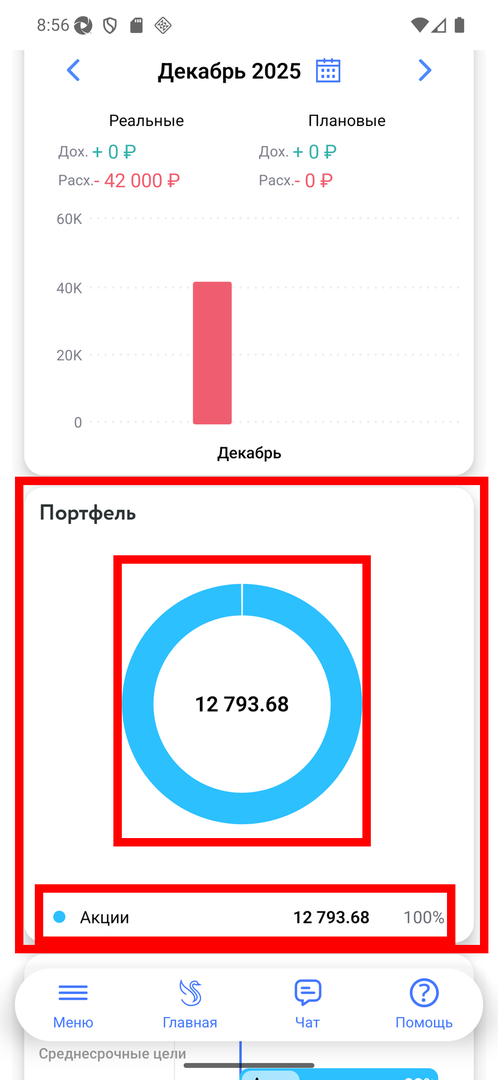
На главном экране появился блок портфель с данными из Т-Инвестиций. На диаграмме отображается состав портфеля, а внизу список активов — их можно включать и выключать для отображения на диаграмме. При нажатии на блок откроется детальный просмотр инвестиций.
¶ Детальный просмотр инвестиций
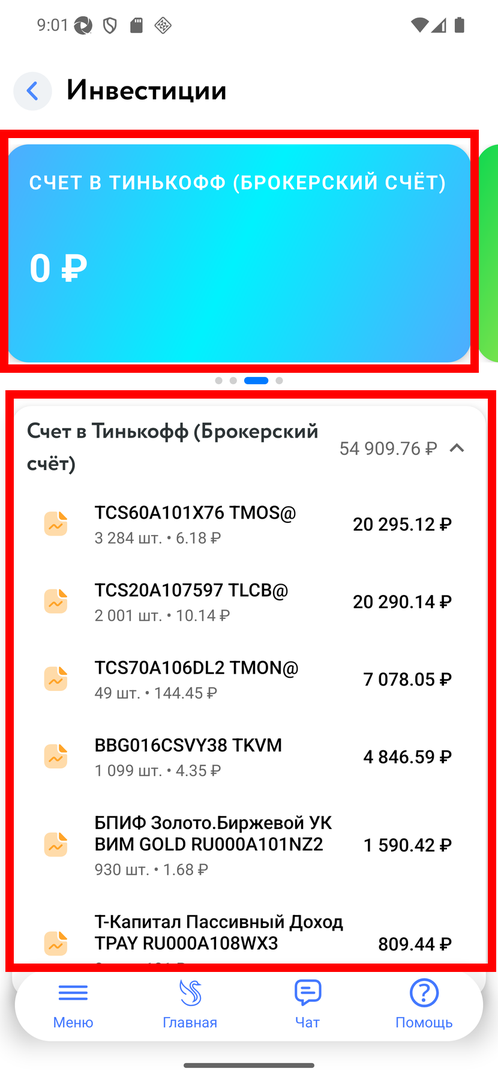
На экране инвестиций сверху расположены карточки счетов — между ними можно переключаться свайпом влево и вправо. Ниже отображается детальный список активов выбранного счёта: название бумаги, количество штук, цена за единицу и общая стоимость позиции.
¶ Полезные советы
- Используйте readonly-токен — для синхронизации данных достаточно токена только для чтения
- Проверяйте галочки — они показывают что интеграция успешно подключена
- Данные обновляются автоматически — не нужно вручную синхронизировать
- Два способа подключения — через благосостояние или настройки профиля