¶ Добавление расхода в мобильном приложении
В этом руководстве вы узнаете, как добавлять и управлять расходами в мобильном приложении Whiteswan. Учёт расходов поможет вам контролировать траты и понимать, куда уходят деньги.
¶ Видео-инструкция
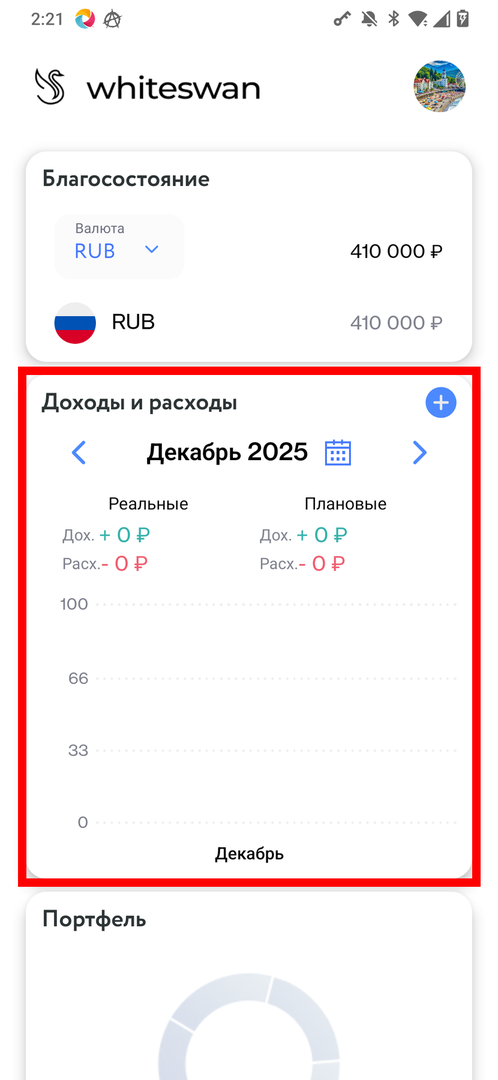
¶ Найдите блок Доходы и расходы
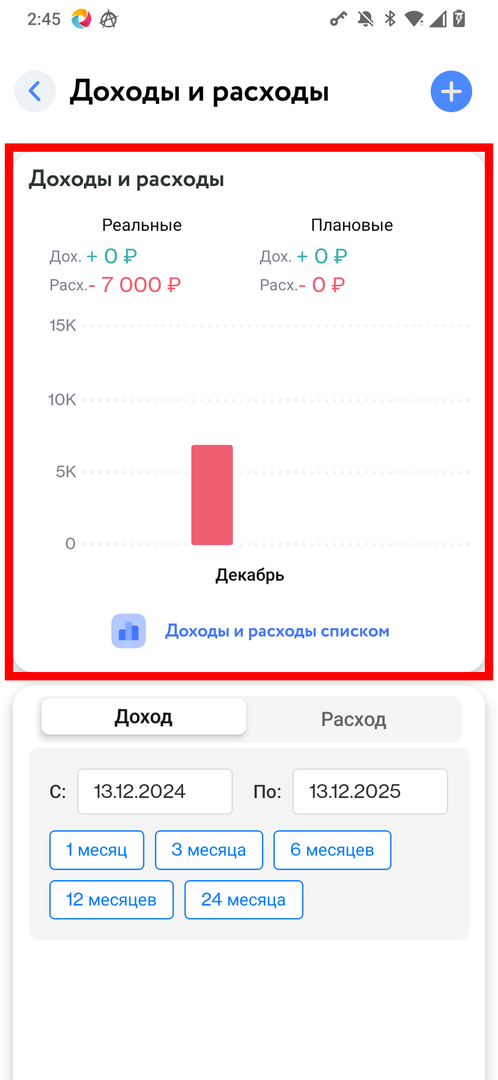
В блоке Доходы и расходы на главной странице вы видите сводку по реальным и плановым доходам и расходам за выбранный период. Диаграмма внизу показывает динамику.
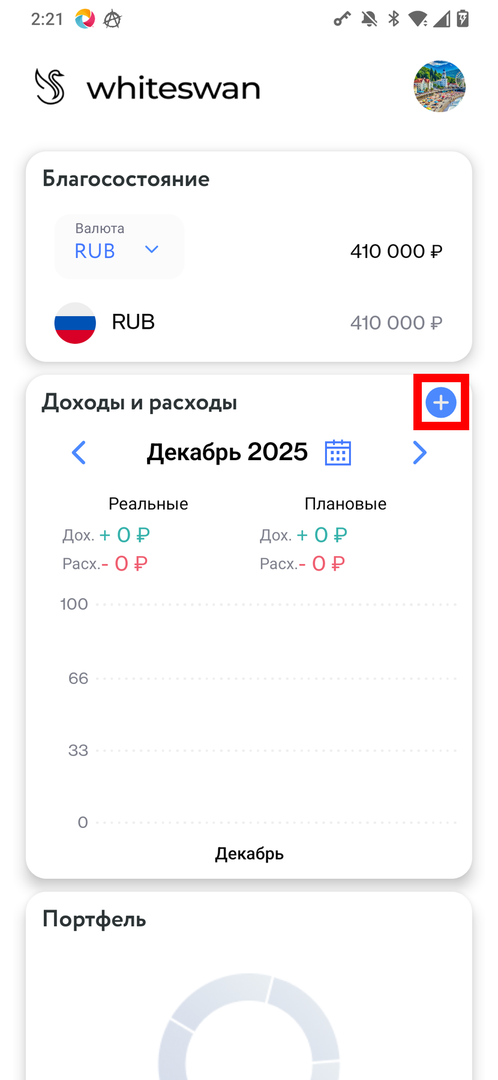
¶ Нажмите кнопку +
Чтобы добавить расход, нажмите на синюю кнопку плюс в правом верхнем углу блока. Вы попадёте на экран создания новой операции.
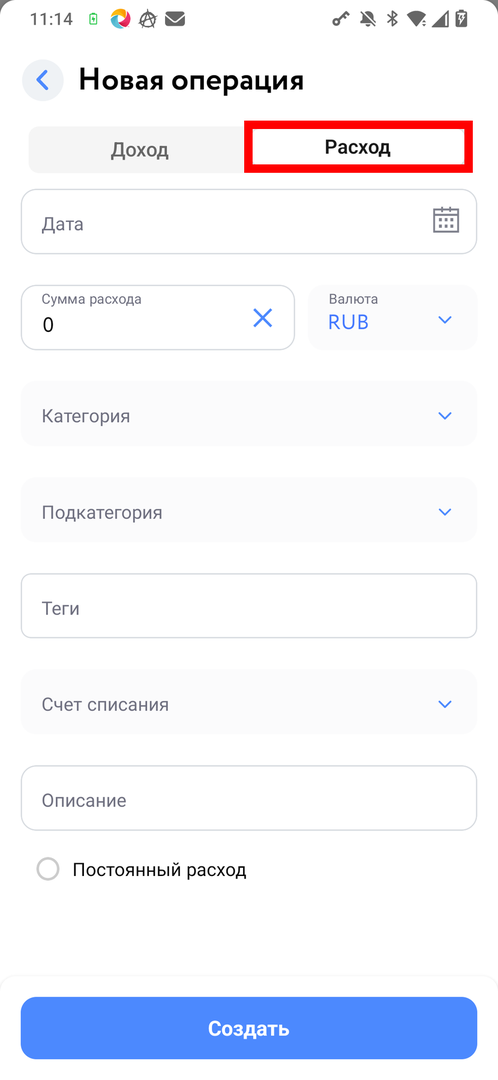
¶ Выберите тип операции
В форме новой операции вверху можно выбрать тип: Доход или Расход. Для добавления расхода выберите вкладку Расход.
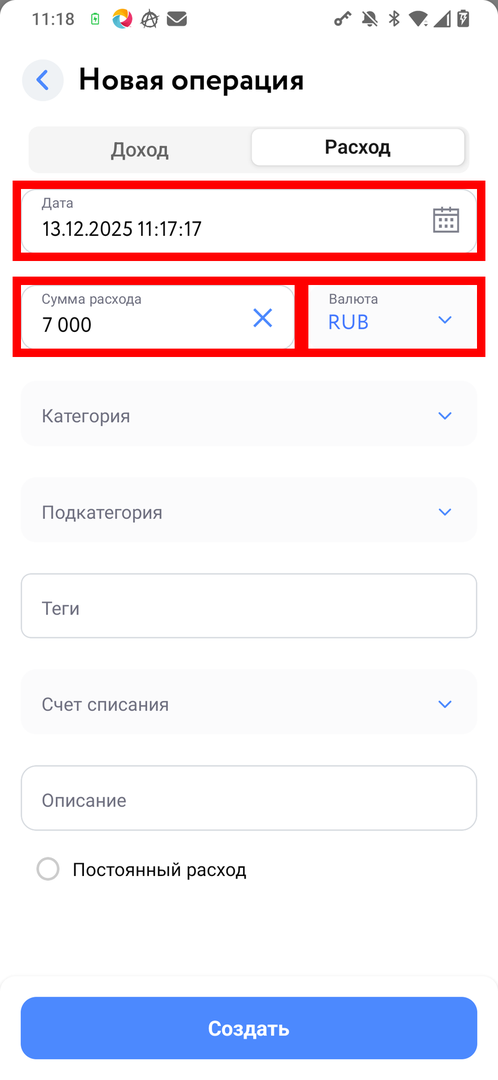
¶ Заполните основные данные
Заполните дату операции, введите сумму расхода и выберите валюту.
¶ Выберите категорию
Выберите категорию расхода из списка, например Продукты. Если нужной категории нет, введите её название в поле поиска — система создаст новую.
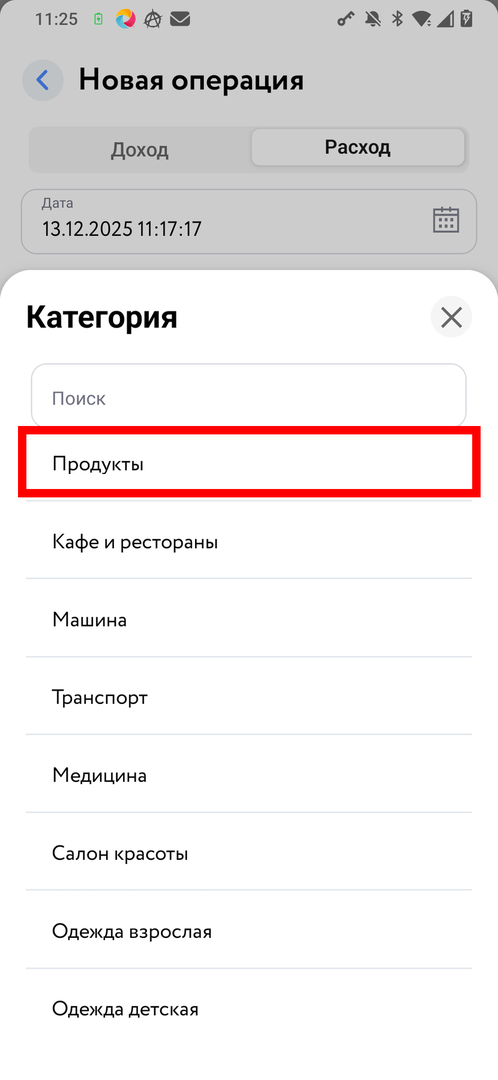
¶ Добавьте подкатегорию
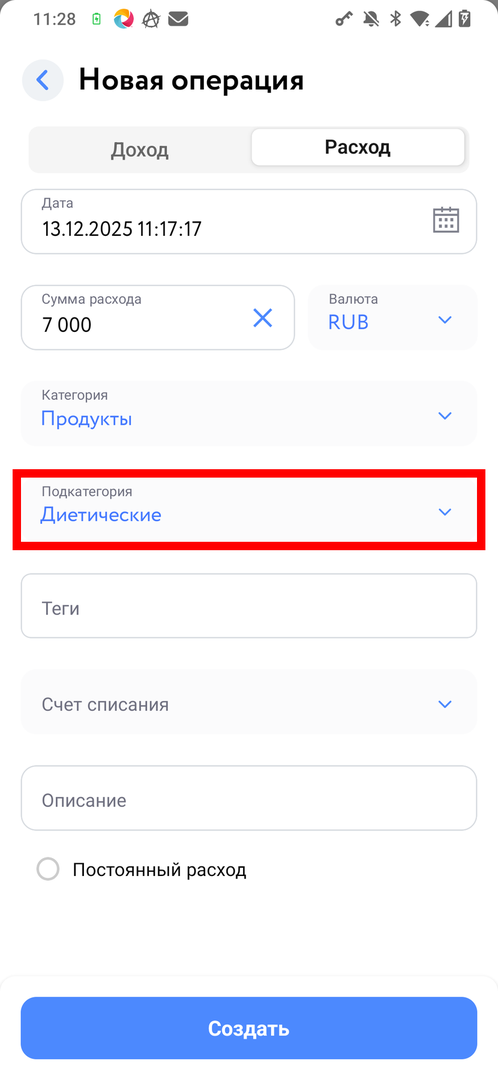
Подкатегория позволяет детализировать расход. Например, для продуктов можно указать Диетические или Мясо. Здесь нет готового списка — просто введите своё название.
¶ Добавьте теги
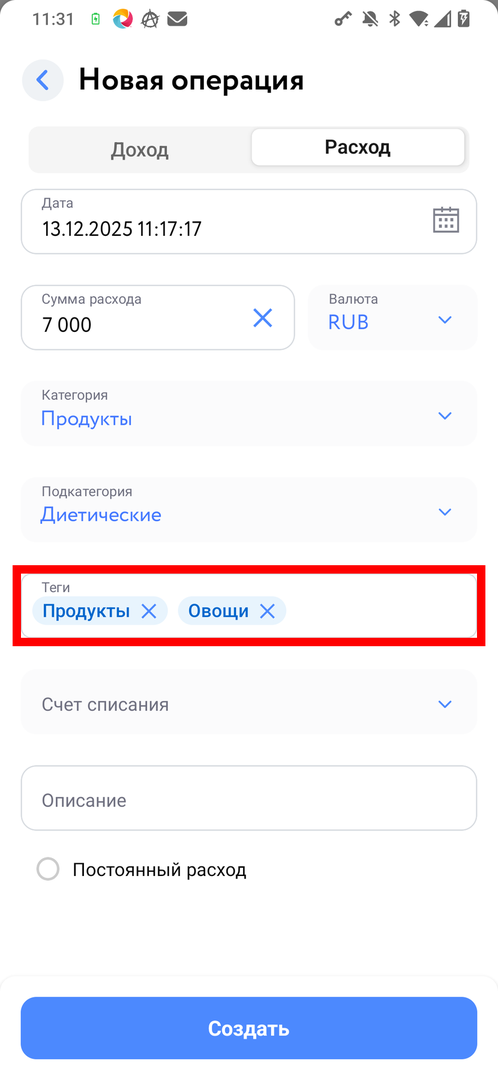
Добавьте теги для удобного поиска и фильтрации расходов. Теги помогут группировать операции по дополнительным признакам.
¶ Выберите счёт списания
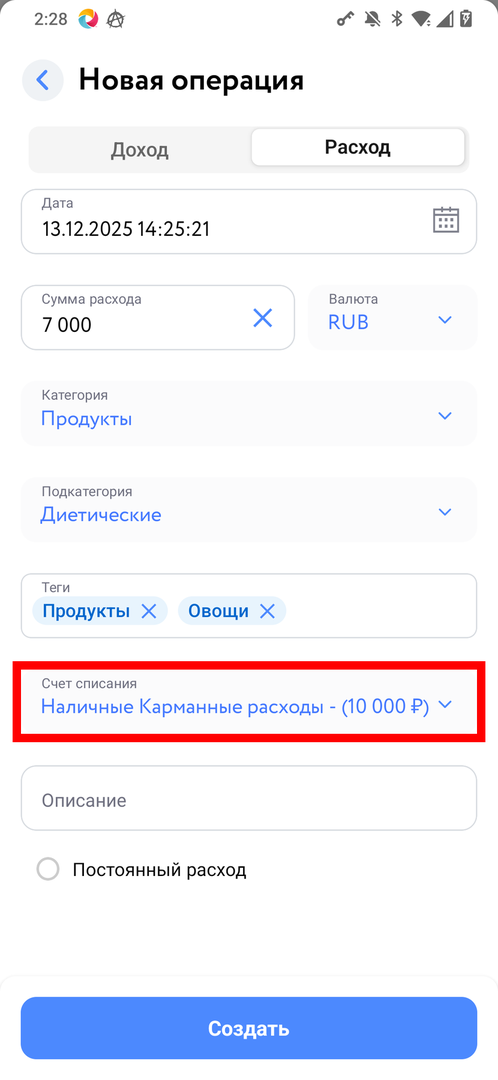
Выберите счёт списания — с какого счёта будут списаны деньги. Здесь отображаются все ваши созданные счета с текущим балансом.
¶ Добавьте описание
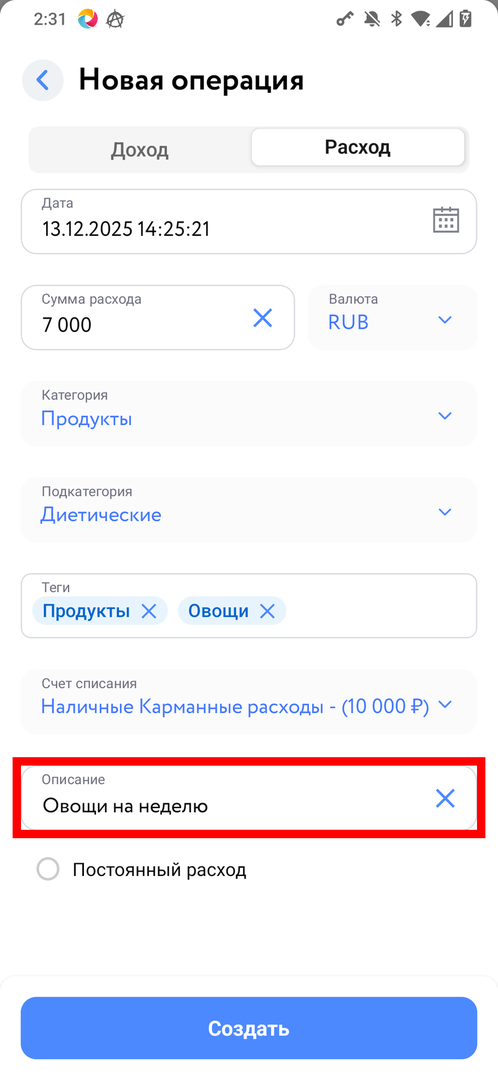
Добавьте описание расхода — любой комментарий, который поможет вспомнить детали покупки. Например, название магазина или что именно купили.
¶ Настройте постоянный расход
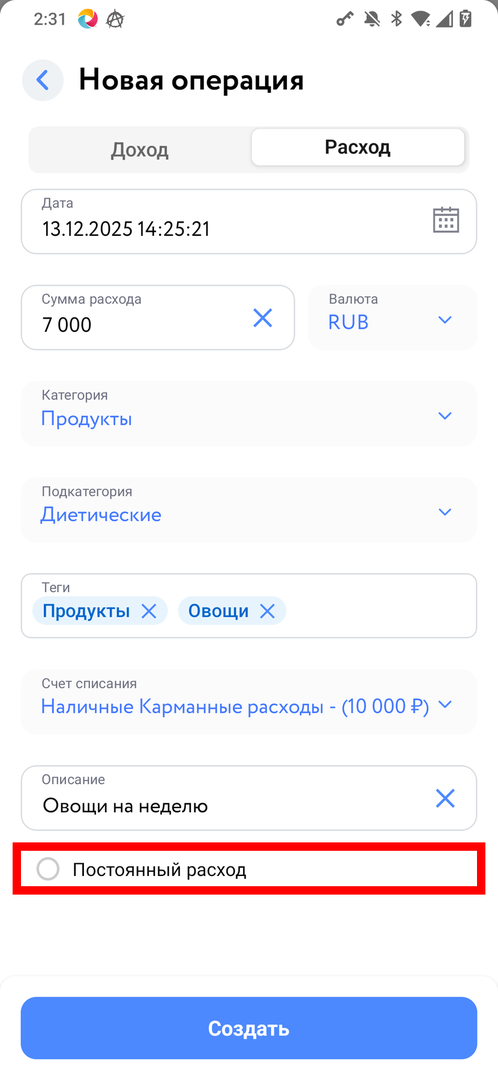
Опция постоянный расход позволяет отметить регулярные траты — аренду, подписки, коммунальные платежи. Это поможет при анализе структуры расходов.
¶ Создайте расход
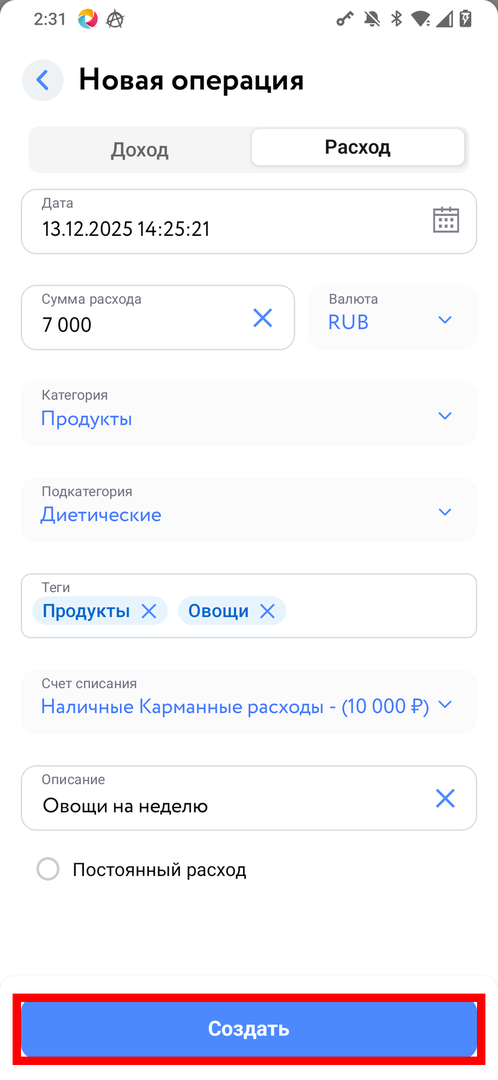
Когда все поля заполнены, нажмите кнопку Создать внизу экрана. Расход будет сохранён и отобразится в истории операций.
¶ Проверьте результат
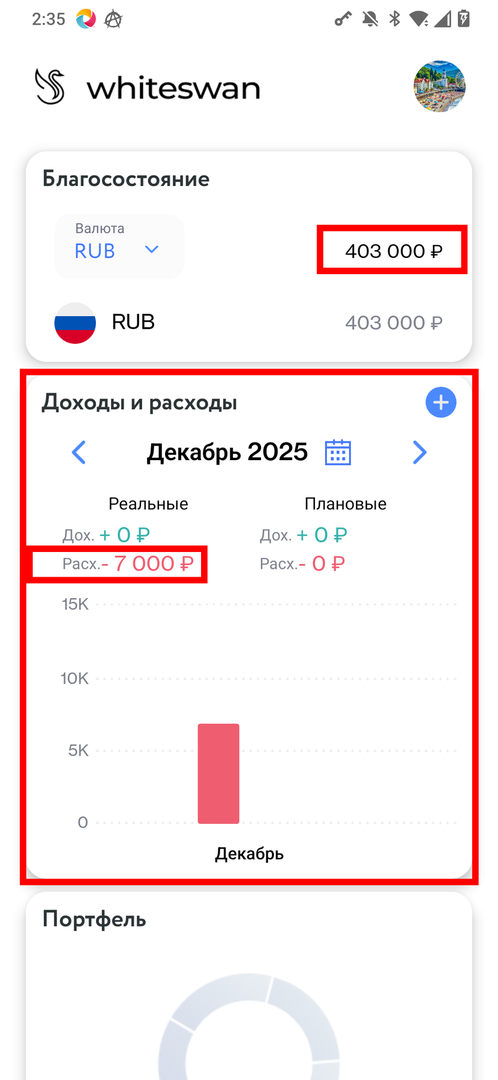
Готово! Расход успешно создан. Благосостояние уменьшилось на сумму покупки, а в блоке отображается сумма расходов. Нажмите на блок Доходы и расходы, чтобы увидеть детали.
¶ Экран Доходы и расходы
На экране Доходы и расходы вы видите сводку реальных и плановых операций за выбранный период. Диаграмма наглядно показывает динамику расходов по месяцам.
¶ Круговая диаграмма
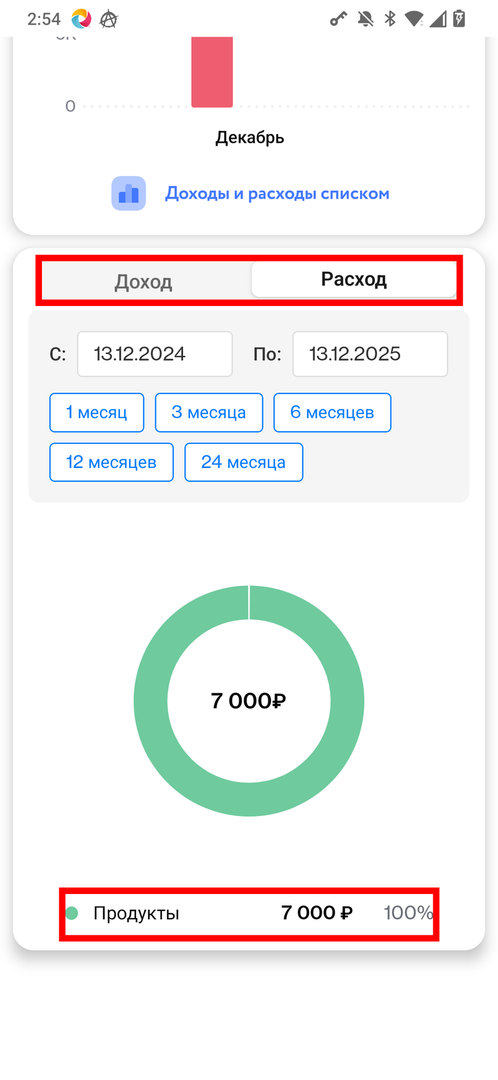
Прокрутив экран вниз, вы увидите круговую диаграмму расходов. Переключатель вверху позволяет выбрать между доходами и расходами. Ниже можно задать период: 1, 3, 6, 12 или 24 месяца. Диаграмма показывает распределение по категориям.
¶ Откройте список операций
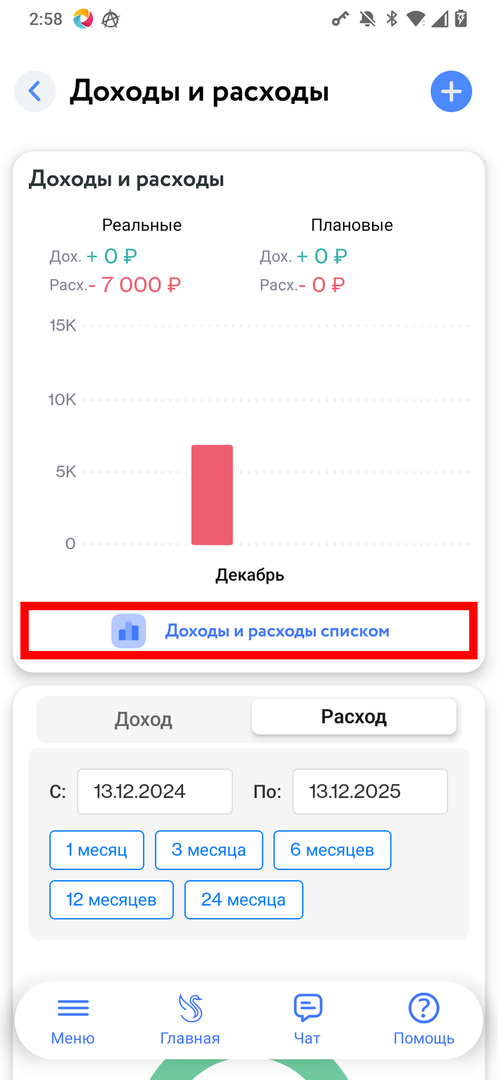
Чтобы увидеть все операции в виде списка, нажмите на ссылку Доходы и расходы списком внизу блока.
¶ Список операций
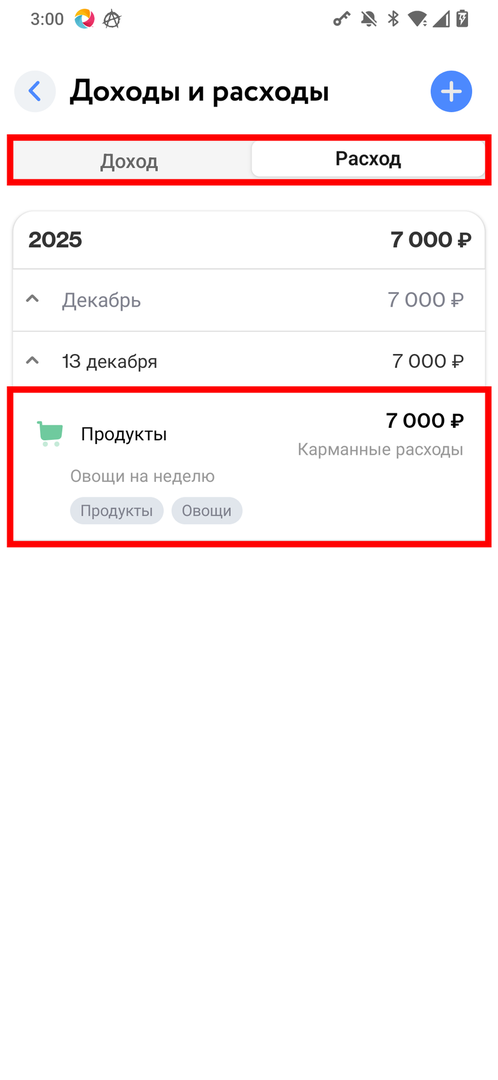
На экране со списком операций переключатель вверху позволяет фильтровать доходы или расходы. Операции сгруппированы по годам, месяцам и дням. Каждая запись показывает категорию, сумму, счёт списания, описание и теги.
¶ Редактирование и удаление
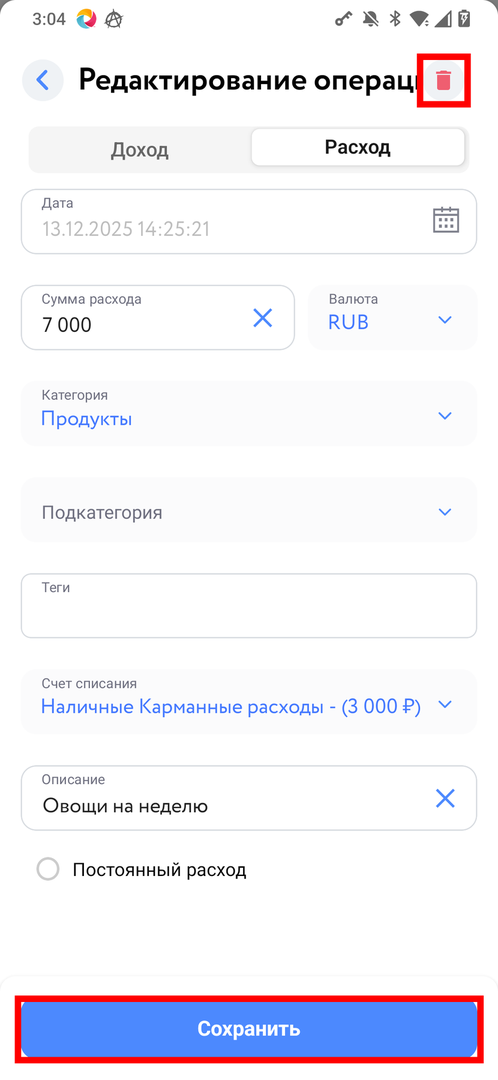
В редактировании можно изменить любые данные: дату, сумму, категорию, теги, счёт списания, описание и чекбокс постоянного расхода. После изменений нажмите Сохранить. Чтобы удалить операцию, нажмите на иконку корзины в правом верхнем углу.
¶ Полезные советы
- Используйте категории — это поможет анализировать структуру расходов
- Добавляйте теги — для быстрого поиска операций
- Отмечайте постоянные расходы — для отслеживания регулярных трат
- Проверяйте баланс счёта — перед созданием расхода убедитесь, что на счёте достаточно средств