¶ Создание счетов в мобильном приложении
В этом руководстве вы узнаете, как создавать и управлять банковскими счетами в разделе «Благосостояние» мобильного приложения Whiteswan. Это основа для учёта ваших финансов.
¶ Видео-инструкция
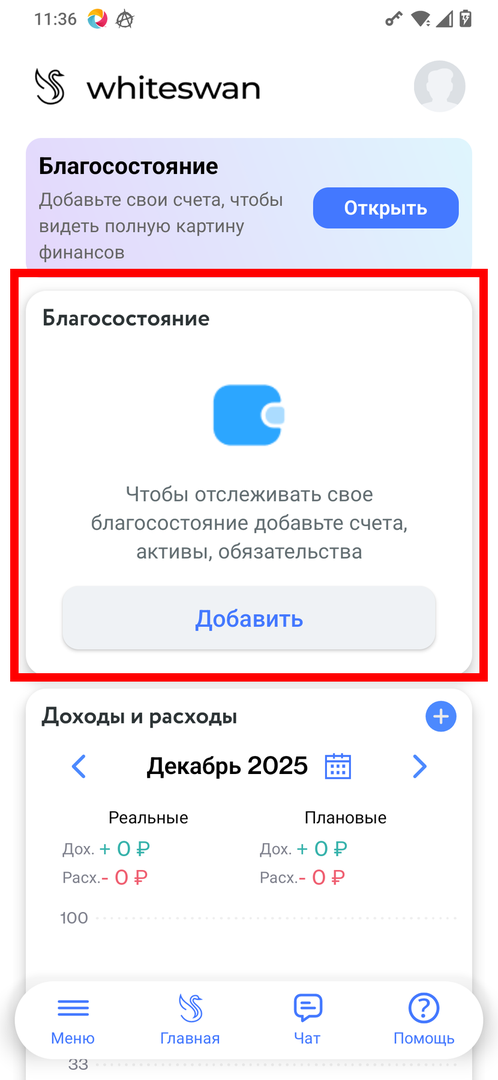
¶ Найдите блок «Благосостояние»
На главной странице найдите блок «Благосостояние». Если вы ещё не добавляли счета, здесь будет кнопка «Добавить».
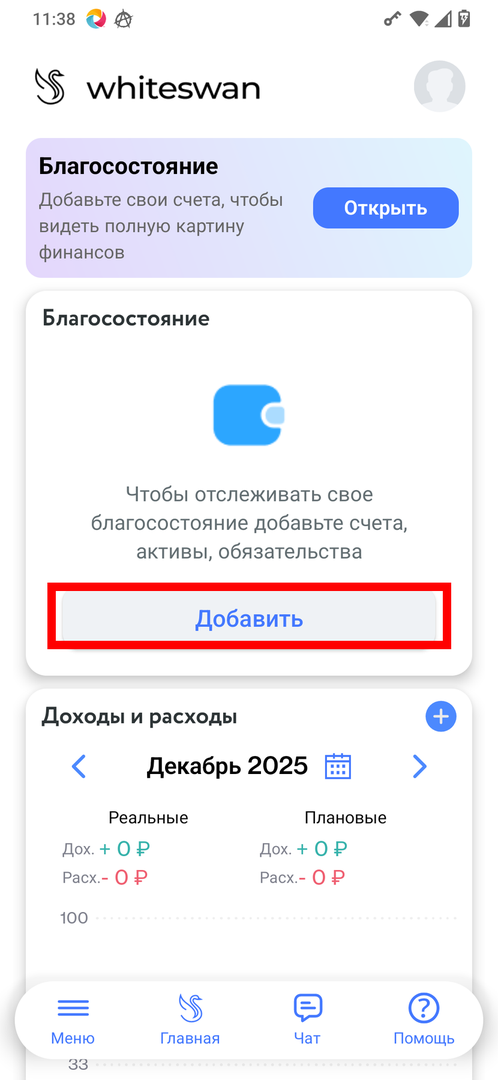
¶ Нажмите «Добавить»
Нажмите кнопку «Добавить» в этом блоке, чтобы перейти на экран Благосостояние.
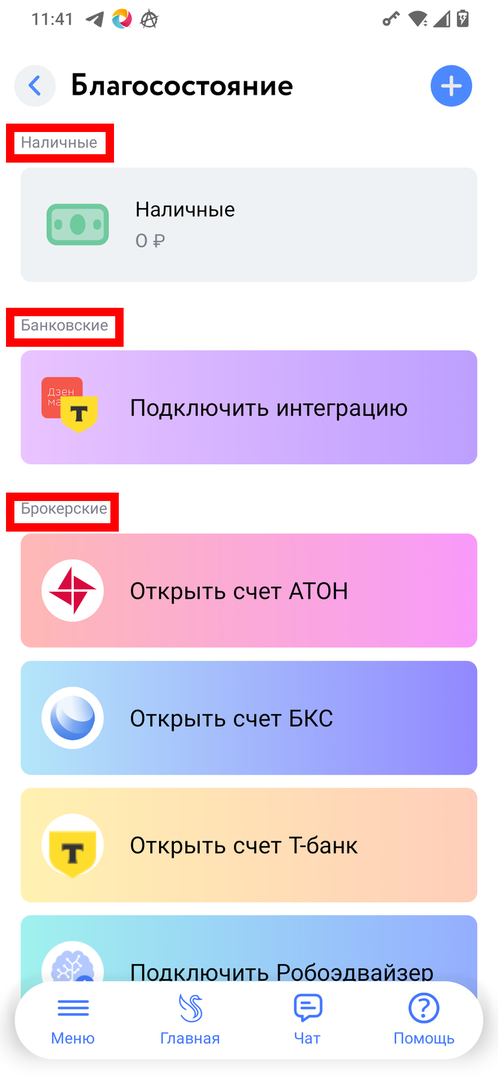
¶ Раздел «Благосостояние»
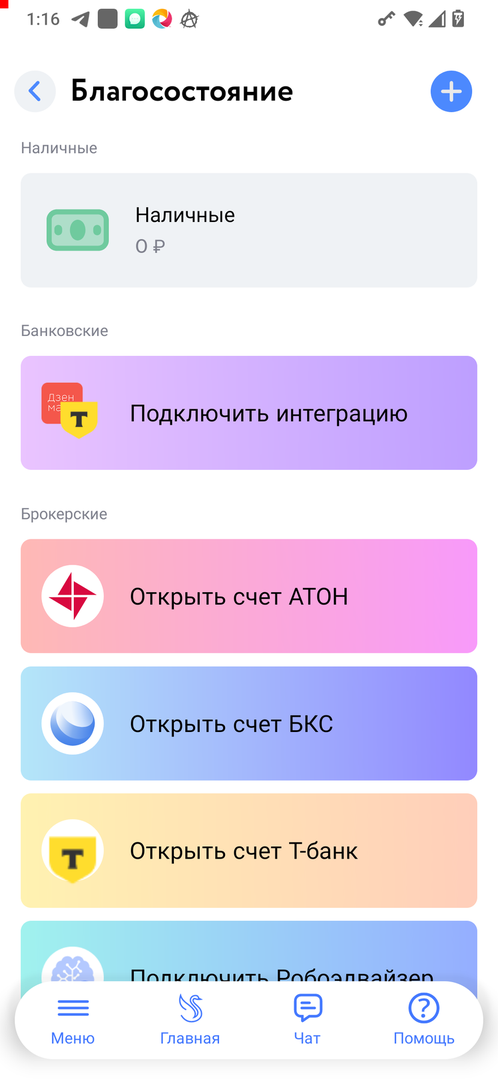
Вы перешли в раздел «Благосостояние». Здесь будут находиться ваши счета, активы и обязательства. Счета могут быть наличные, банковские и брокерские.
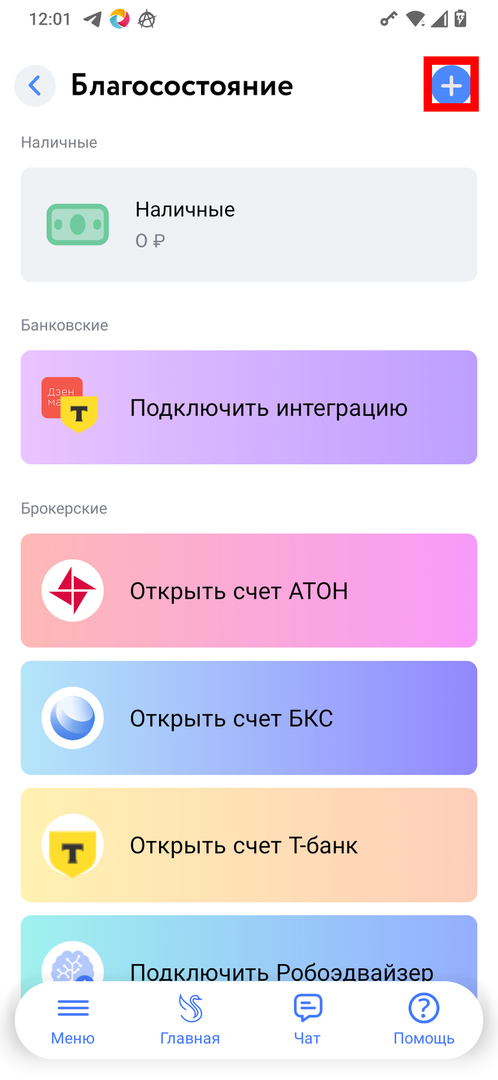
¶ Нажмите на кнопку «+»
Нажмите на синюю кнопку «+» в правом верхнем углу.
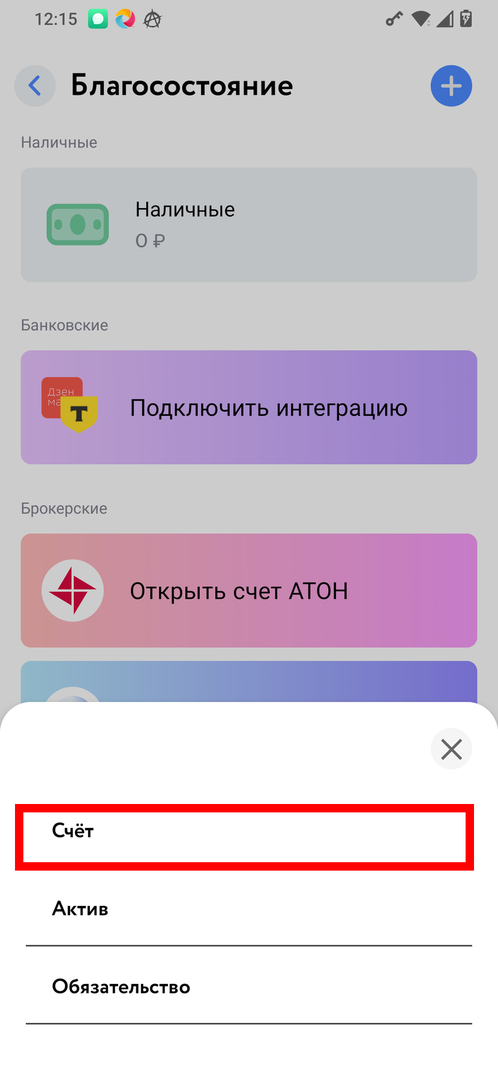
¶ Выберите «Счёт»
Выберите пункт «Счёт», чтобы открыть форму создания нового счёта.
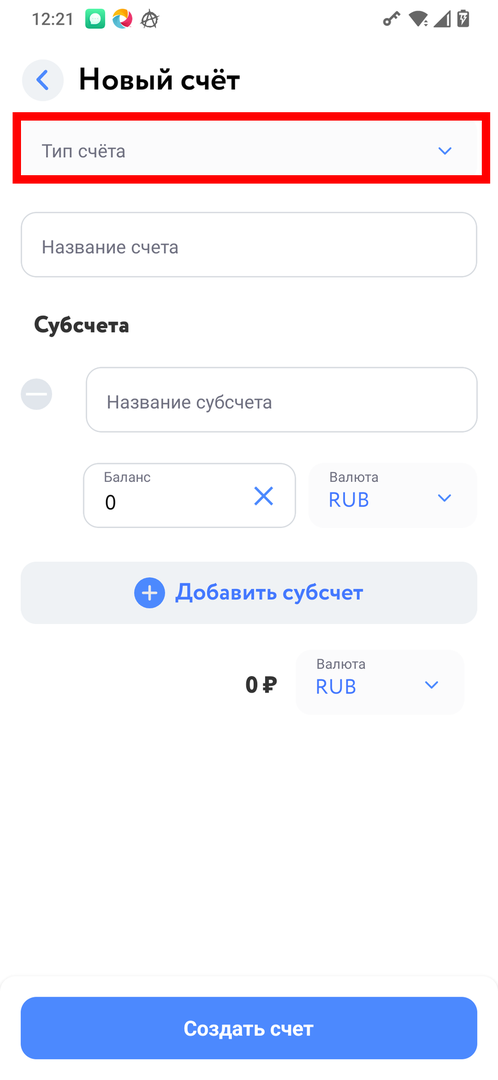
¶ Выберите тип счёта
Приступим к заполнению. Первым делом нажмите на поле «Тип счёта», чтобы выбрать необходимый вариант.
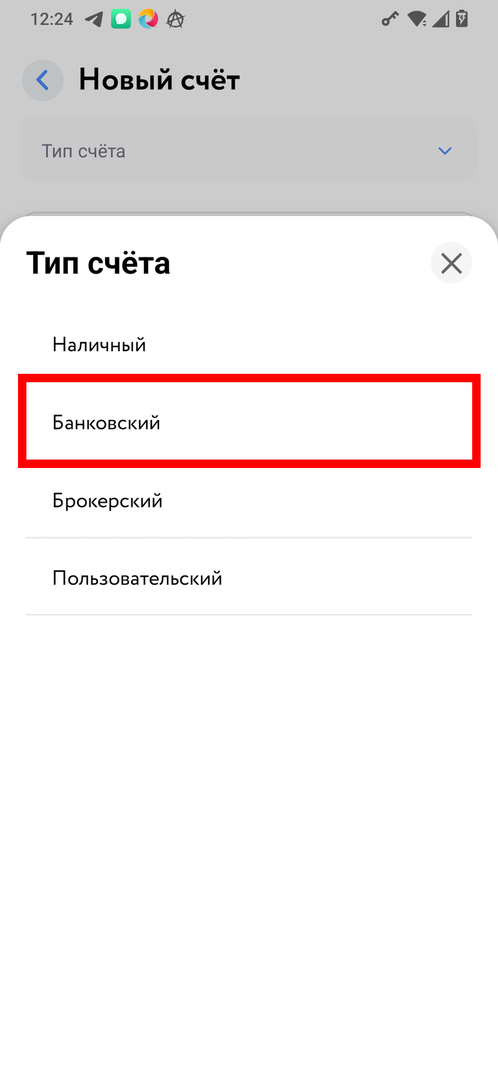
¶ Укажите тип «Банковский»
Доступно четыре типа: Наличный, Банковский, Брокерский и Пользовательский. Выберите «Банковский».
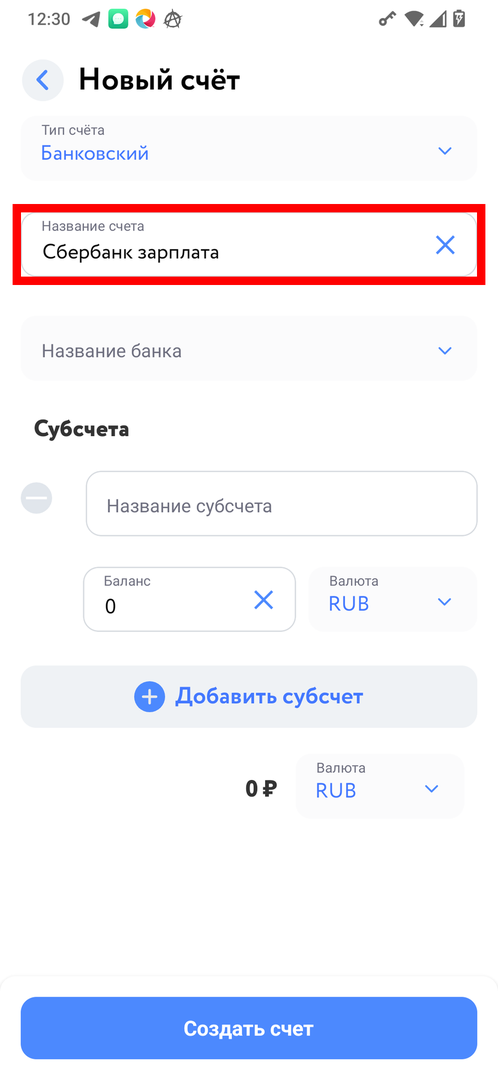
¶ Введите название счёта
Теперь дайте счёту понятное название. Например, укажите — «СберБанк зарплата».
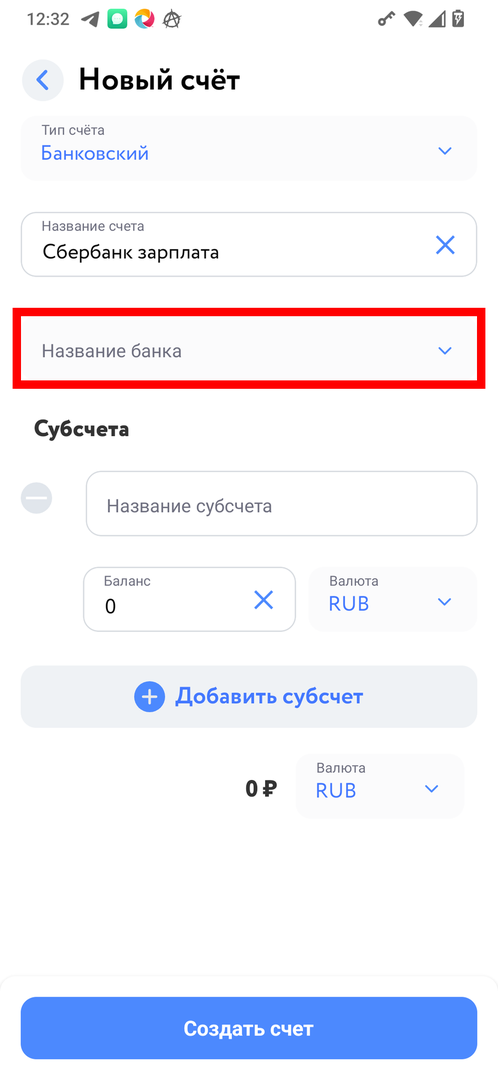
¶ Выберите банк
Нажмите на поле «Название банка», чтобы выбрать ваш банк из выпадающего списка.
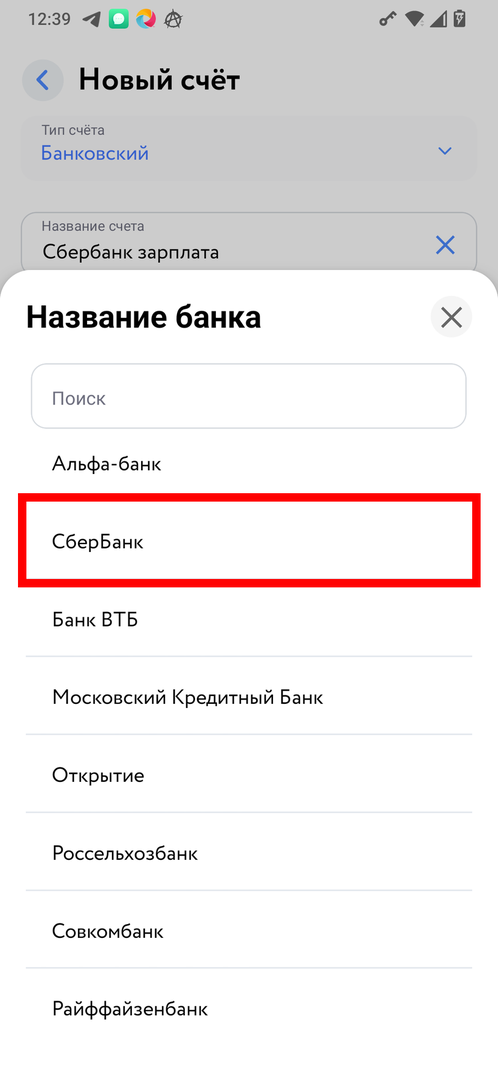
¶ Найдите банк в списке
Выберите банк из списка. Можете воспользоваться поиском или ввести название другого банка, которого нет в списке.
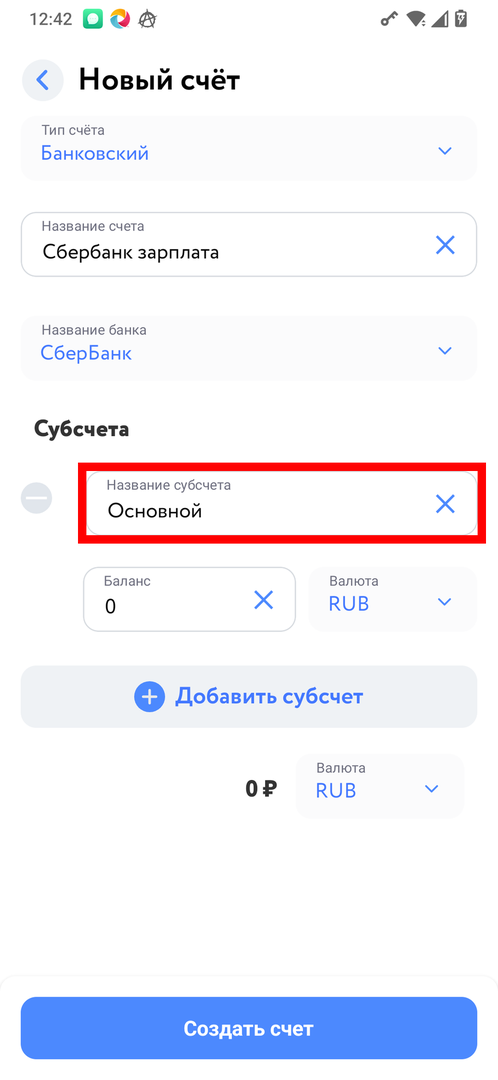
¶ Введите название субсчёта
Введите название для первого субсчёта. Субсчета помогают разделять средства внутри одного счёта, например, для разных карт или целей.
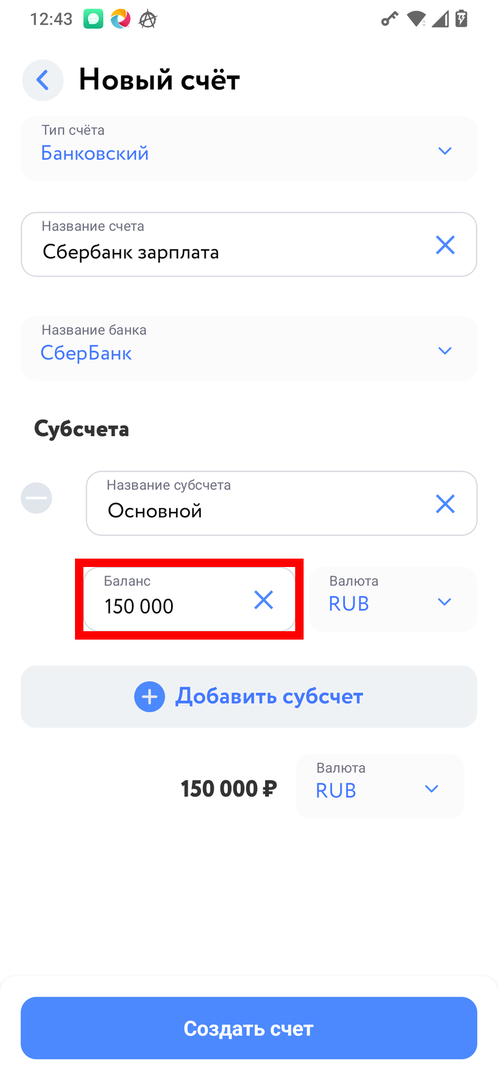
¶ Укажите баланс
Укажите текущий баланс для этого субсчёта — сумму, которая сейчас доступна.
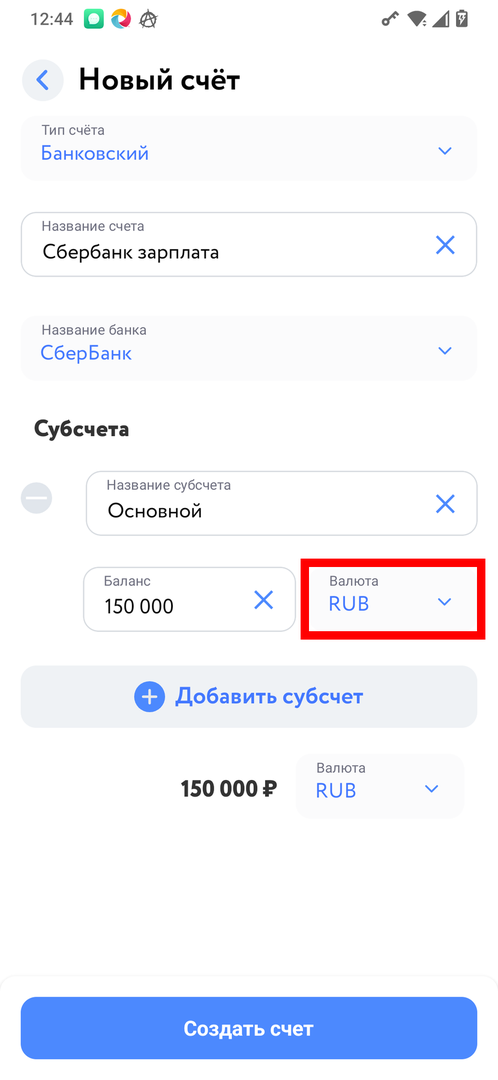
¶ Выберите валюту
Нажмите на поле «Валюта». По умолчанию выбраны рубли, но вы можете выбрать другую из списка, включая основные валюты, биржевые курсы или даже драгоценные металлы.
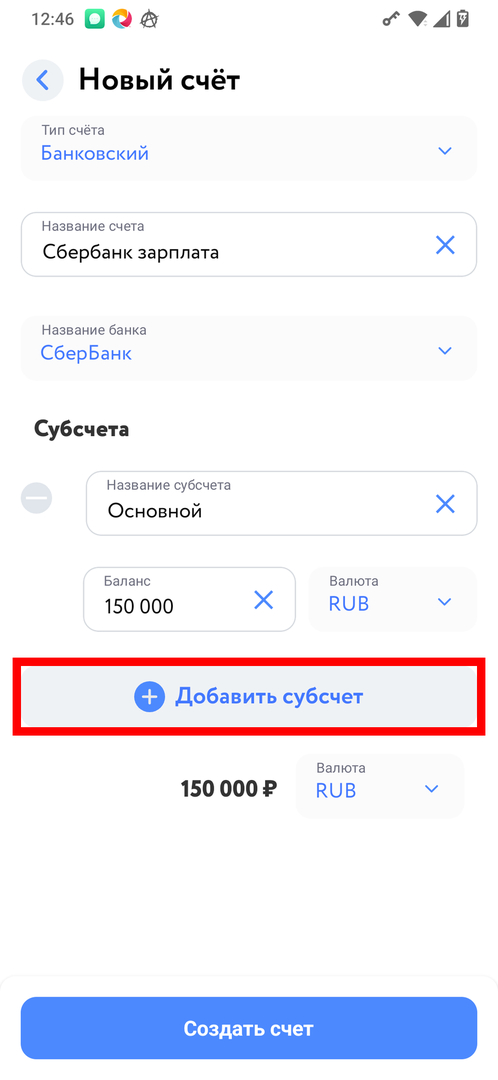
¶ Добавьте субсчёт
Если в этом же банке у вас несколько карт, нажмите «Добавить субсчёт», чтобы включить их все в учёт.
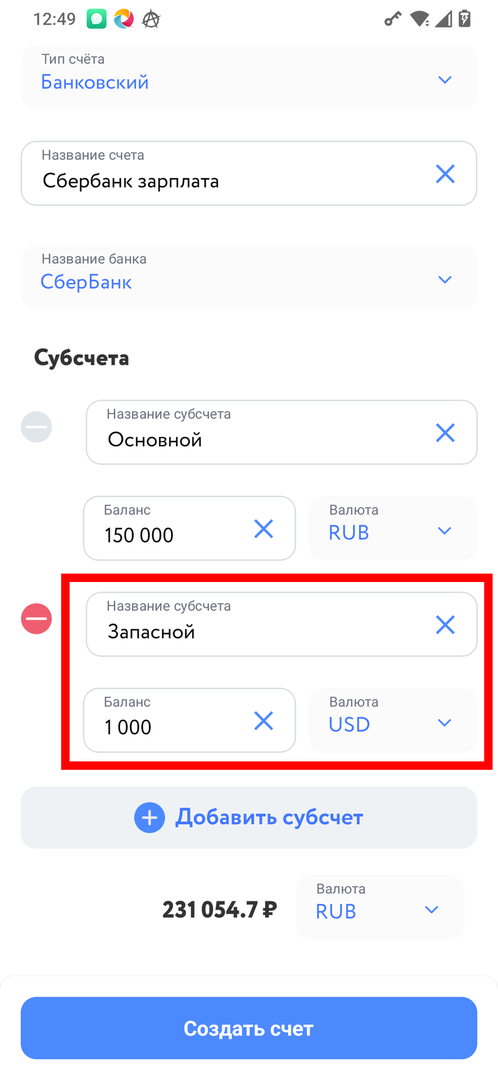
¶ Заполните данные субсчёта
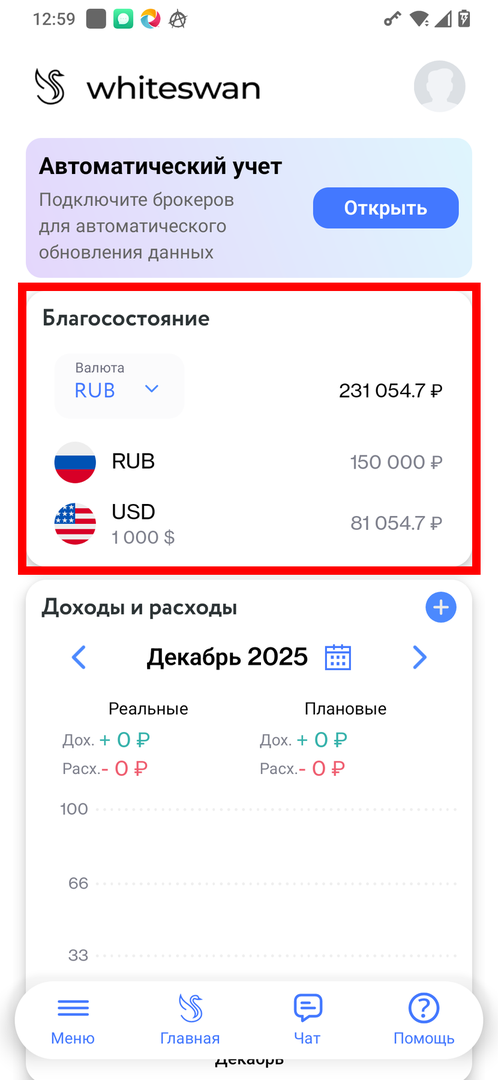
Заполните данные для нового субсчёта: название, баланс и валюту. Таким образом, к одному счёту можно добавить неограниченное количество субсчетов. Каждый субсчёт может быть в своей валюте. Приложение автоматически рассчитает и покажет общую сумму с конвертацией в выбранную валюту по умолчанию.
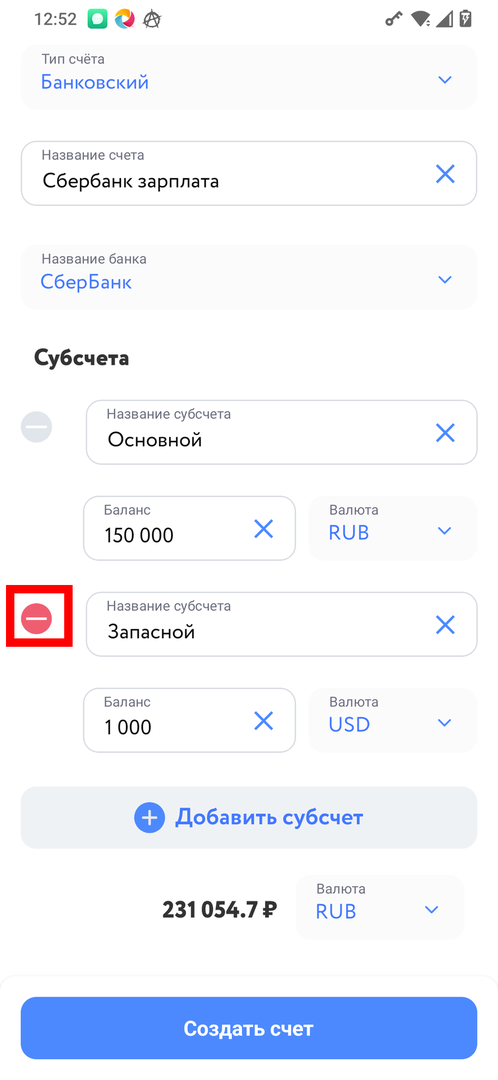
¶ Удаление субсчёта
Для удаления субсчёта нажмите на красную кнопку с минусом слева от него.
¶ Создайте счёт
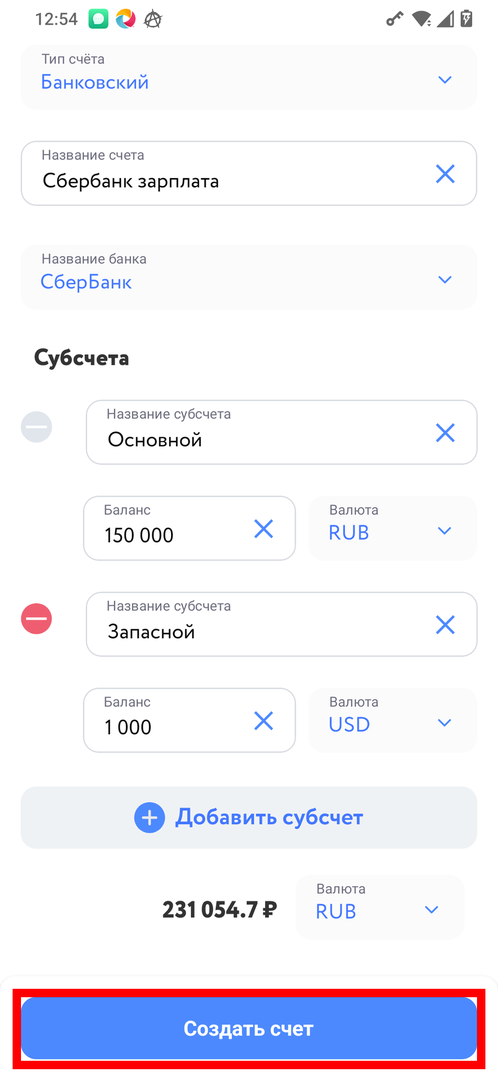
Когда все данные введены, нажмите кнопку «Создать счёт» внизу экрана.
¶ Счёт создан
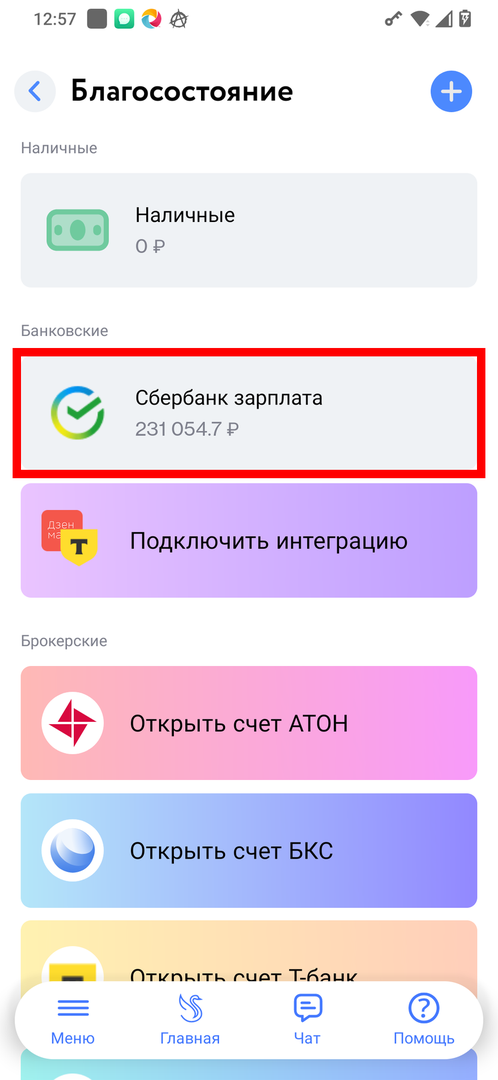
Готово! Вы увидите уведомление, и новый счёт появится в вашем списке.
¶ Сводная сумма
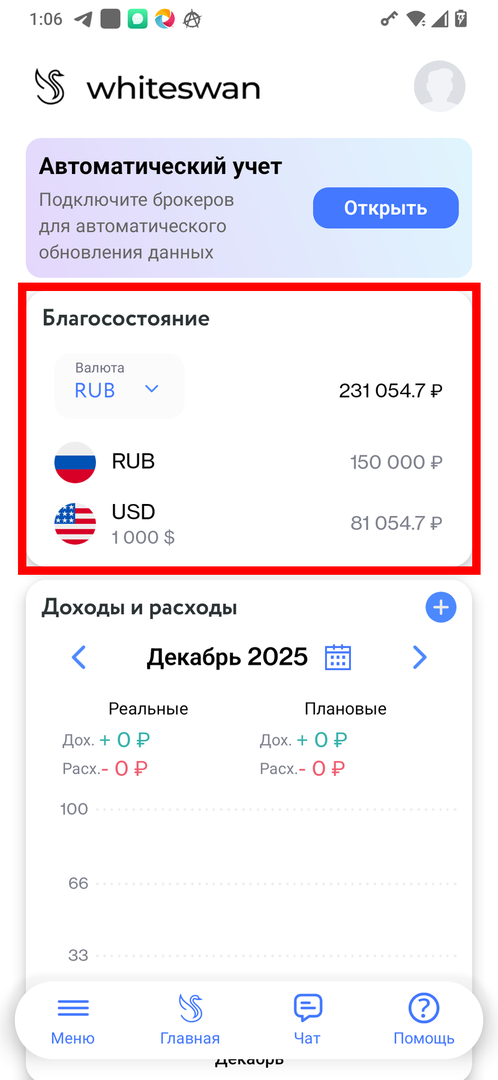
Теперь блок «Благосостояние» показывает сводную сумму по всем вашим активам.
¶ Выбор валюты отображения
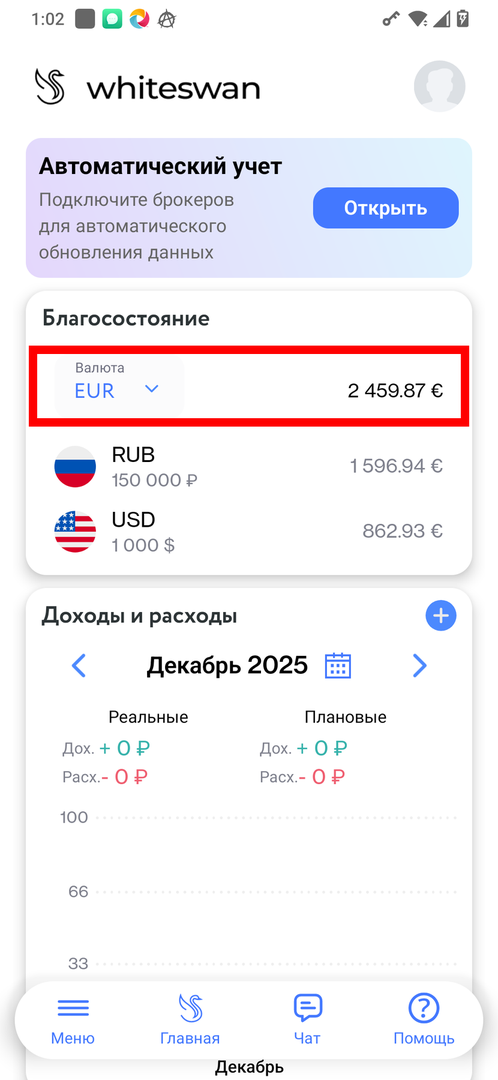
Вы можете менять валюту отображения баланса ваших счетов, выбрав валюту из списка.
¶ Откройте список счетов
Для редактирования или удаления счёта, нажмите на блок «Благосостояние», чтобы открыть список всех ваших счетов.
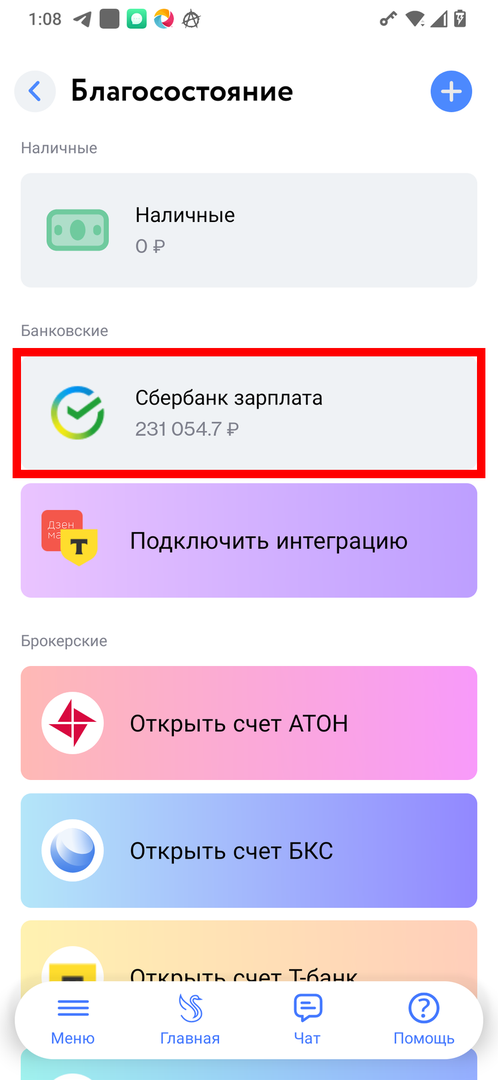
¶ Выберите счёт
Выберите нужный счёт. Счёт откроется для редактирования.
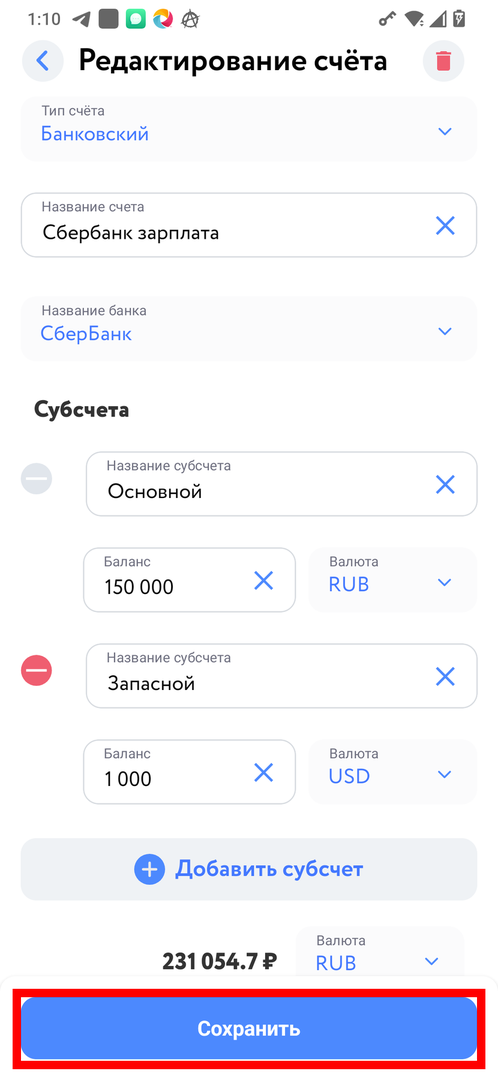
¶ Редактирование счёта
Здесь можно изменить любые данные. Для сохранения нажмите кнопку «Сохранить».
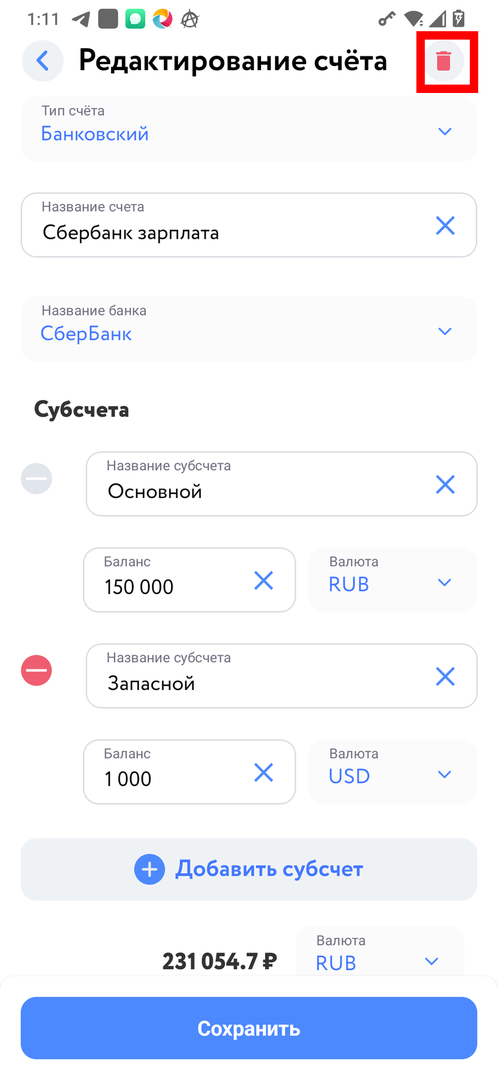
¶ Удаление счёта
Полностью удалить счёт можно, нажав на значок корзины в правом верхнем углу. Подтвердите действие в появившемся диалоговом окне — счёт удалится и больше не будет отображаться в вашей финансовой картине.
¶ Готово!
Вы успешно освоили базовое управление счетами!
¶ Полезные советы
- Регулярно обновляйте балансы — актуальные данные помогут точнее отслеживать финансы
- Используйте субсчета — удобно для разделения средств по картам или целям
- Выбирайте правильный банк — это поможет в будущем при подключении интеграций
- Мультивалютность — добавляйте счета в разных валютах для полной картины активов